Eine Umfrage erstellen
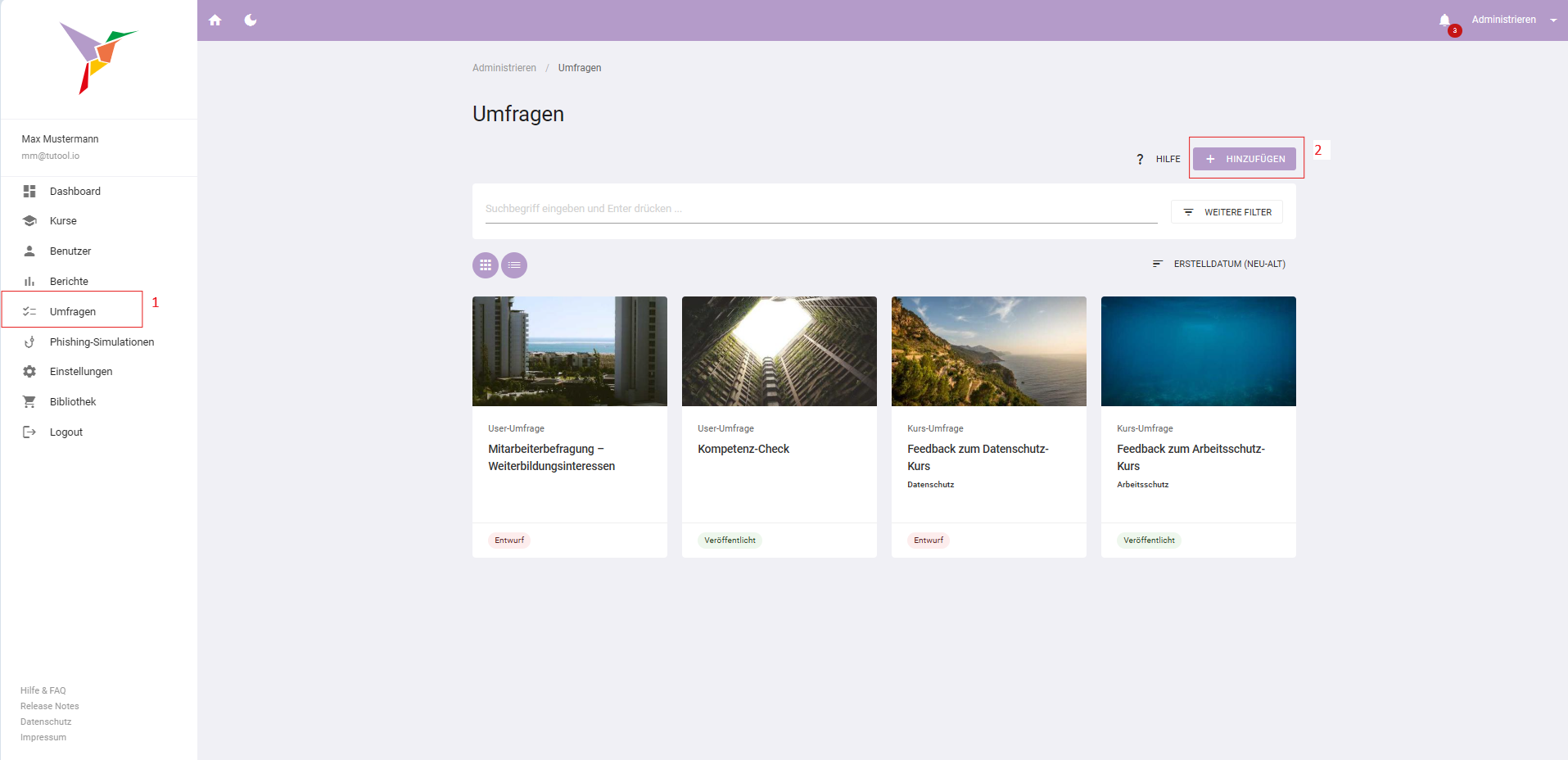
Auf dieser Seite wird erläutert, wie grundlegende Aufgaben im Umfrage-Designer maneall ausgeführt werden. Die Erstellung von Umfragen mithilfe von Künstlicher Intelligenz ist nicht Bestandteil dieser Beschreibung. Wir beginnen mit dem Start des Umfrage-Designers über die Hauptnavigation.
- Klicken Sie auf Umfragen, um den Umfragen-Designer zu öffnen
- Klicken Sie auf +HINZUFÜGEN, um eine neue Umfrage zu erstellen.
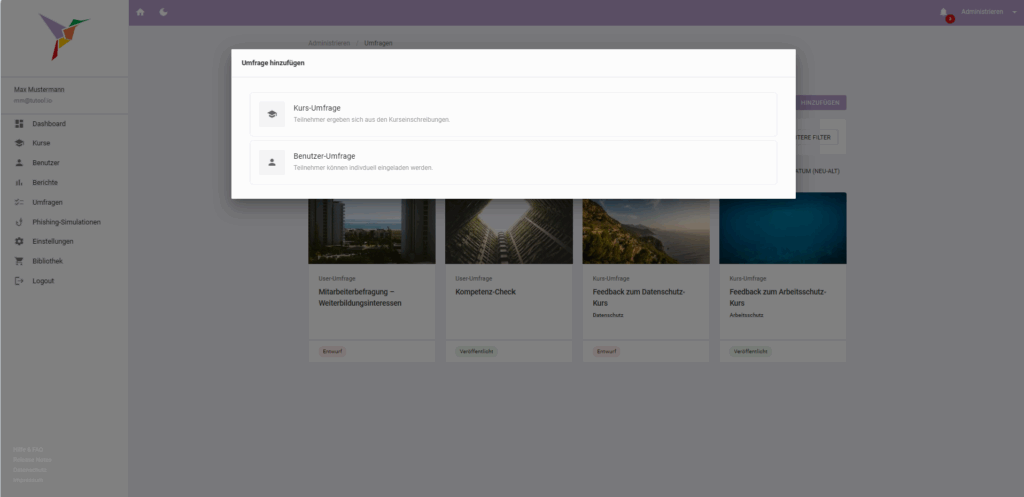
3. Wählen Sie, ob die neue Umfrage einem Kurs hinzugefügt werden soll, z.B. als Evaluierungsfragebogen für alle Kursteilnehmer, oder ein neuer Verteiler ohne Kurs-Bezug erstellt werden soll.
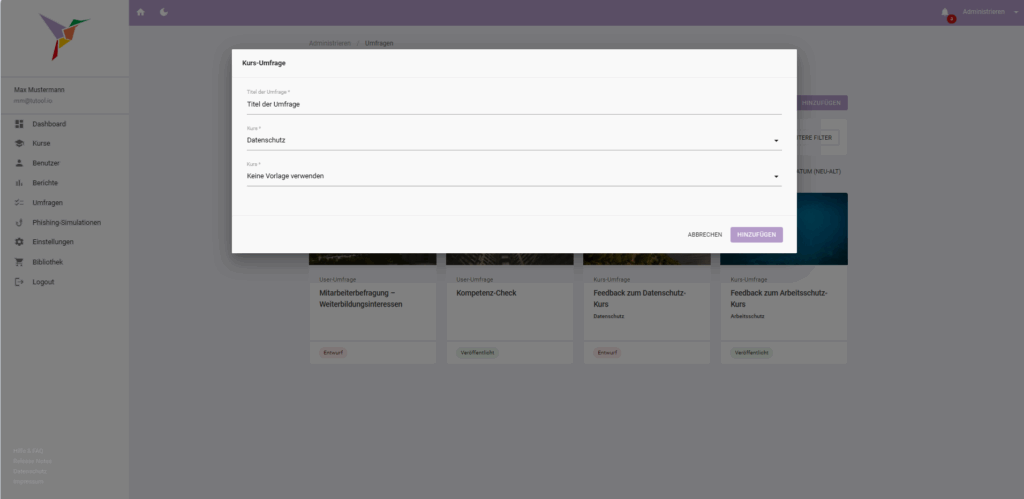
4. Im nächsten Schritt legen Sie den Titel der Umfrage fest und im Falle eines Kurs-Bezugs können Sie den Kurs auswählen, zu dem die Umfrage hinzugefügt werden soll.
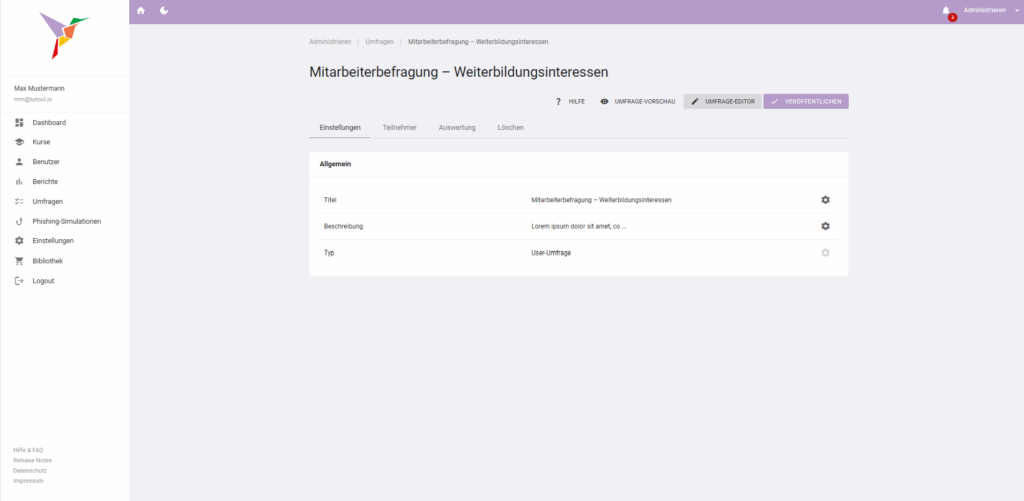
In der nun folgenden Übersicht legen Sie die Beschreibung fest, die den Teilnehmern angezeigt wird.
Teilnehmer hinzufügen/löschen
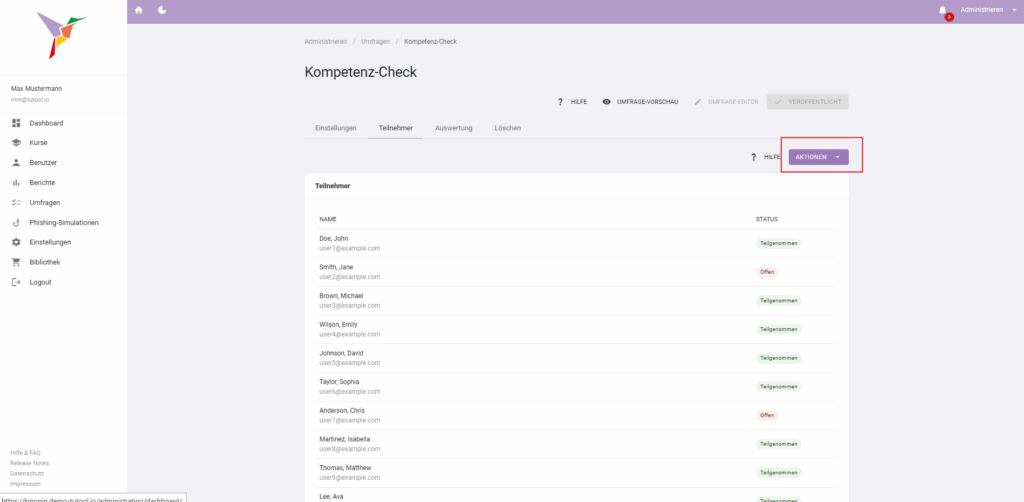
Für Umfragen ohne Kursbezug können Sie die Teilnehmenden festlegen, sobald die Umfrage veröffneltich ist. Klicken Sie dafür auf den Button „Aktionen“ und fählen Sie „Teilnehmer hinzufügen“ oder „Teilnehmer löschen“. Sie können nun aus den User auswählen, die Ihnen entsprechend Ihrer Rechte- und Rollen-Einstellung zugeteilt sind.
Umfragen duplizieren
Um abgeschlossene Umfragen erneut durchzuführen oder in leicht geänderter Form zu verteilen, müssen die Umfrage nicht erneut aufsetzen, sondern können bestehende Umfragen klonen (und danach bearbeiten).
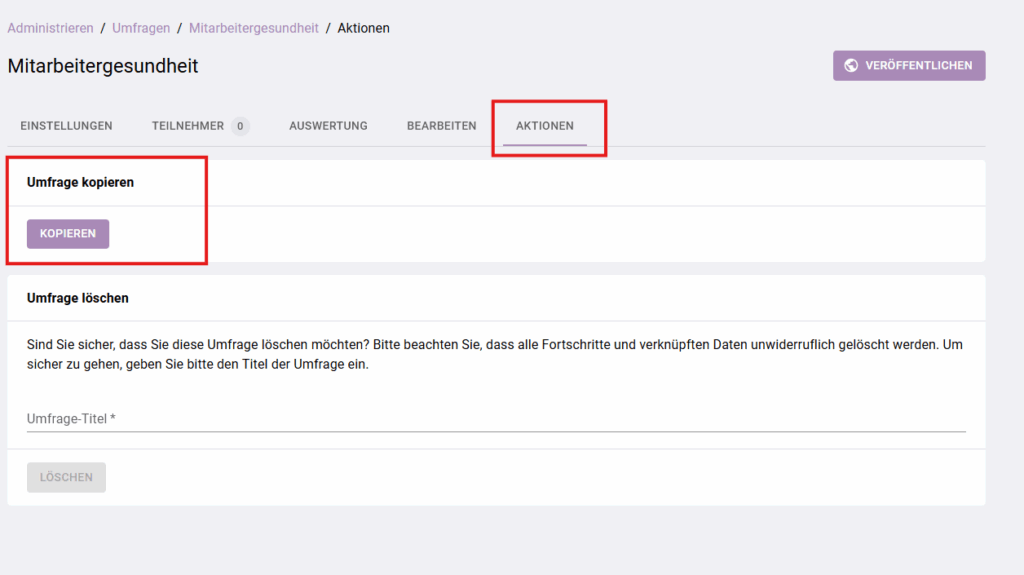
Gehen Sie hierzu in die entspechende Umfrage und klicken auf auf die Registerkarte „Aktionen“. Danach können Sie die Umfrage über den Button „Kopieren“ duplizieren.
Die weiteren Schritte unterscheiden sich nicht von der oben beschriebenen Neuanlage einer Umfrage.
Umfragen bearbeiten
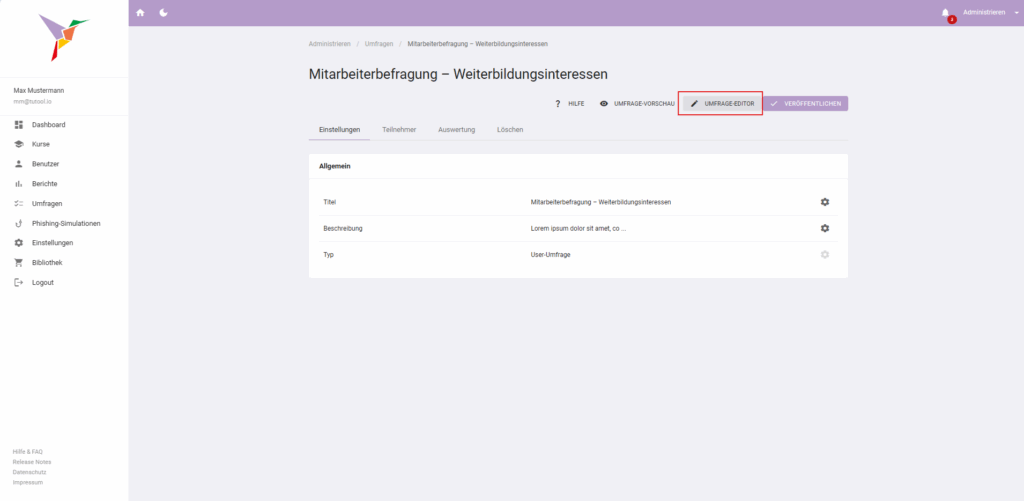
Um die Umfrage bearbeiten zu können, klicken Sie auf „Umfrage-Editor“. Es öffnet sich die Benutzeroberfläche des Umfrage-Designers. So lange die UMfrage noch nicht veröffentlich ist, können unbegrenzt viele Änderungen vornehmen.