Live Event anlegen
Bei der Erstellung eines Live-Events ist der Ablauf bis Schritt 3 identisch. Daher wird die Anleitung ab Schritt 4 fortgeführt:
1. Wählen Sie „Live-Event“, indem Sie die entsprechende Schaltfläche auswählen.
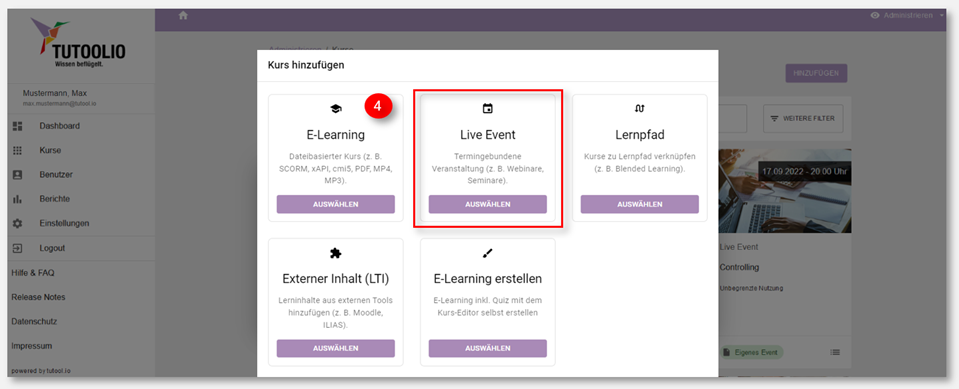
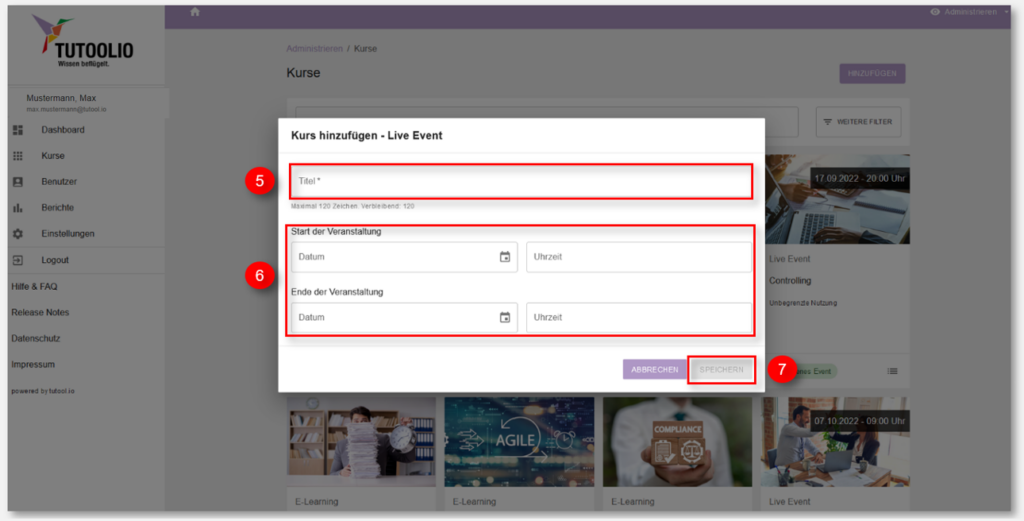
2. Legen Sie nun einen passenden Eventnamen fest.
3. Tragen Sie den Zeitraum für den Start und das Ende der Veranstaltung ein.
4. Klicken Sie auf „Speichern“, um Ihre Änderungen wirksam zu machen.
Platzlimits und Wartelisten für Live Events
Im Gegensatz zu E-Learnings ist die Teilnehmerzahl bei Live Events häufig durch externe Faktoren begrenzt – etwa durch die Raumgröße. Um Überbuchungen zu vermeiden, können Administratoren für Live Events ein Platzlimit festlegen. Ergänzend dazu lässt sich eine Warteliste aktivieren, sodass Lernende, für die aktuell kein Platz verfügbar ist, automatisch nachrücken können, wenn ein Platz frei wird.
Beide Funktionen werden im Tab „Einstellungen“ des jeweiligen Live Events konfiguriert und gelten für alle Einschreibewege – unabhängig davon, ob Lernende vom Administrator eingeschrieben werden, über den Katalog selbst buchen oder von einem Vorgesetzten angemeldet werden.
Platzlimit und Warteliste aktivieren
- Stellen Sie sicher, dass Sie sich in der „Administrieren-Ansicht“ befinden.
- Gehen Sie links auf den Menüpunkt „Kurse“ und wählen Sie das gewünschte Live Event aus.
- Sie befinden sich automatisch im Reiter „Einstellungen“.
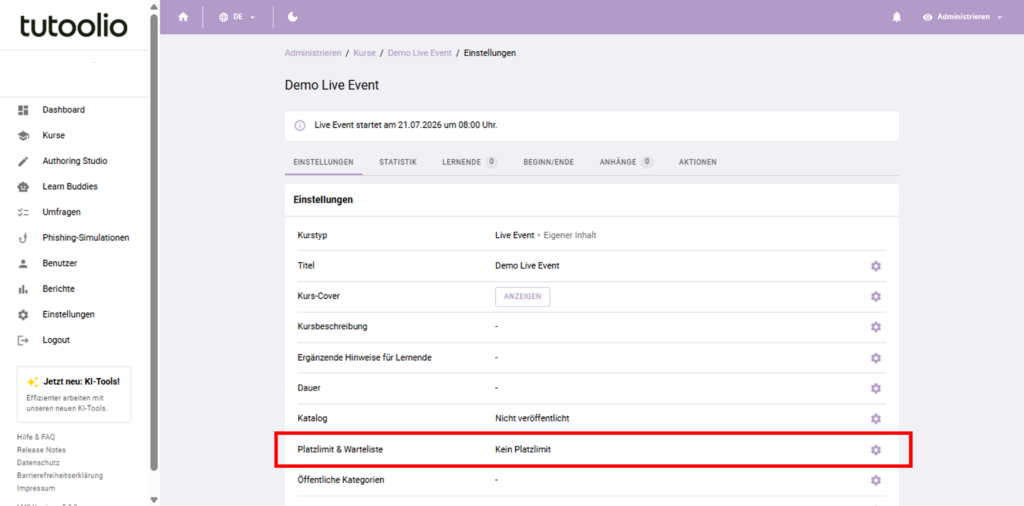
- Scrollen Sie zum Bereich „Platzlimit & Warteliste“.
- Klicken Sie auf das Zahnrad-Symbol neben „Platzlimit & Warteliste“.
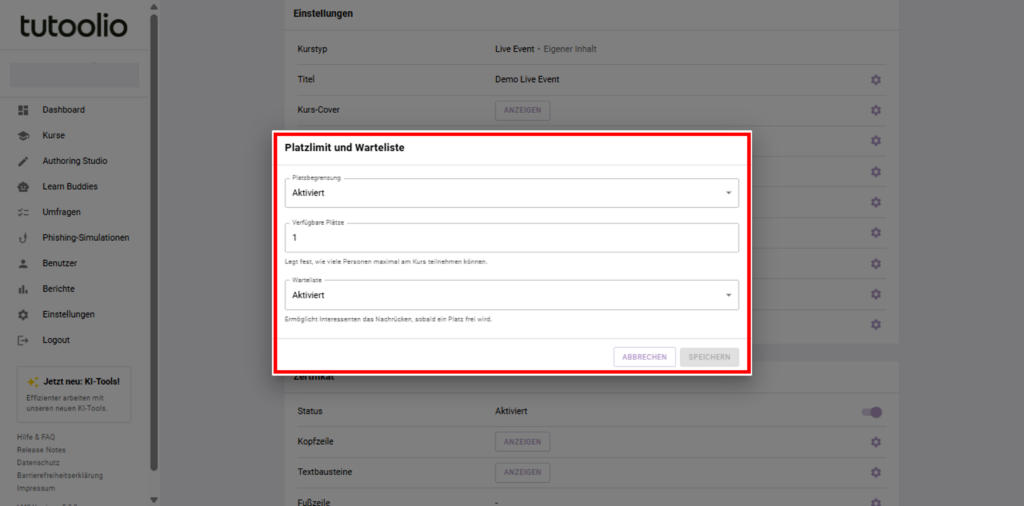
- Tragen Sie die maximale Anzahl an Teilnehmenden ein.
- Optional können Sie im selben Bereich die Warteliste aktivieren.
- Klicken Sie auf „Speichern“.
Was passiert, wenn das Platzlimit aktiv ist?
- Administratoren können über Aktionen → Lernende einschreiben nur so viele Lernende einschreiben, wie Plätze verfügbar sind. Bei einer Bulk-Aktion, die das Limit überschreitet, erscheint der Hinweis: „Nicht genügend Plätze verfügbar.“
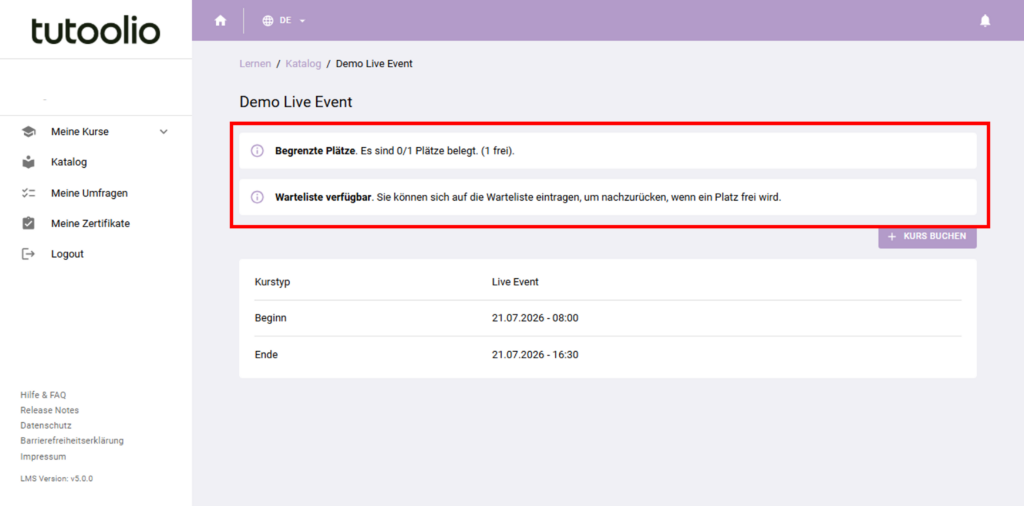
- Lernende sehen auf der Kurs-Detailseite im Katalog einen Banner mit der aktuellen Platzverfügbarkeit und können sich nur einschreiben, solange Plätze frei sind.
Kann die maximale Anzahl der verfügbaren Plätze nachträglich angepasst werden?
Ja, die Anzahl kann jederzeit geändert werden. Dabei gilt folgende Systematik:
- Reduzierung der Plätze: Die neue Anzahl darf nicht niedriger sein als die aktuelle Anzahl der bereits eingeschriebenen Lernenden.
- Erhöhung der Plätze: Immer möglich. Lernende auf der Warteliste rücken automatisch nach, sofern das automatische Nachrücken nicht pausiert wurde.
- Nachträgliche Aktivierung des Limits: Die festgelegte Anzahl muss mindestens der aktuellen Anzahl der eingeschriebenen Lernenden entsprechen.
- Nachträgliche Deaktivierung des Limits: Immer möglich. Da eine Warteliste ohne Platzbegrenzung konzeptionell nicht anwendbar ist, wird die Wartelisten-Funktion in diesem Zuge automatisch deaktiviert bzw. gelöscht. Die Lernenden auf der Warteliste werden informiert, dass sie von der Warteliste ausgetragen wurden.
Was passiert, wenn das Platzlimit erreicht ist und die Warteliste nicht aktiviert ist?
- Administratoren: Der Button „Lernende einschreiben“ ist weiterhin verfügbar, es können jedoch keine weiteren Lernenden mehr eingeschrieben werden.
- Lernende: Der Buchungs-Button wechselt zu „Ausgebucht“ (deaktiviert).
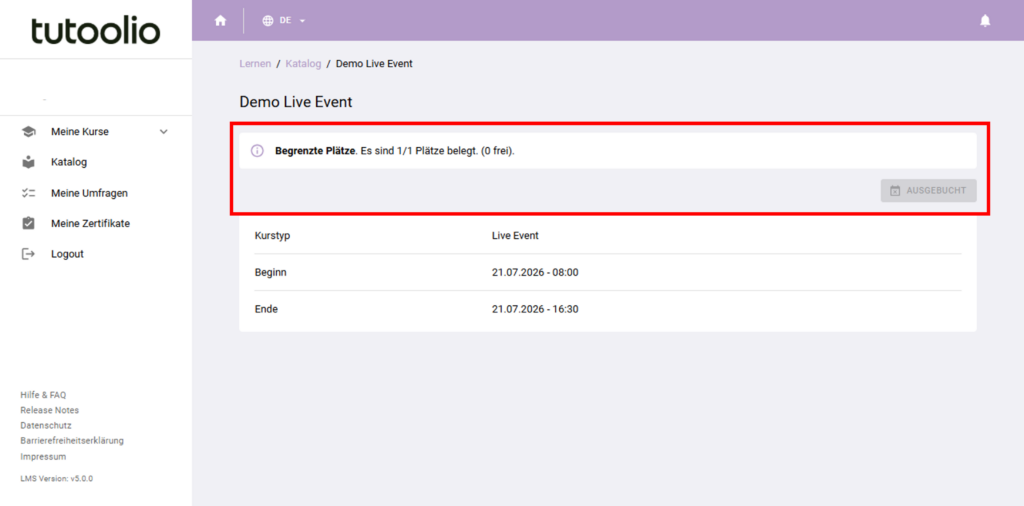
HINWEIS: Eine automatische Deaktivierung bei Vollbelegung erfolgt bewusst nicht, der Kurs bleibt aus den folgenden Gründen im Katalog sichtbar:
- Transparenz: „Ausgebucht“ informiert Lernende klarer als ein fehlender Eintrag – sie wissen, dass das Angebot existiert, aber aktuell voll ist.
- Stabilität: Da Plätze durch Stornierungen oder Erweiterungen jederzeit frei werden können, würde ein automatisches Ein- und Ausblenden zu einer unruhigen Katalog-Erfahrung führen.
- Nutzerführung: Lernende können den Kurs weiterhin vormerken (als Favorit markieren), falls Plätze frei werden oder in der Kursbeschreibung auf alternative Termine verwiesen wird.
Admins können die Katalog-Veröffentlichung jederzeit manuell deaktivieren.
Was passiert, wenn das Platzlimit erreicht ist und die Warteliste aktiviert ist?
Wenn Sie die Warteliste aktiviert haben, erscheint in der Kurs-Detailansicht der neue Tab „Warteliste“ neben dem Tab „Einschreibungen“.
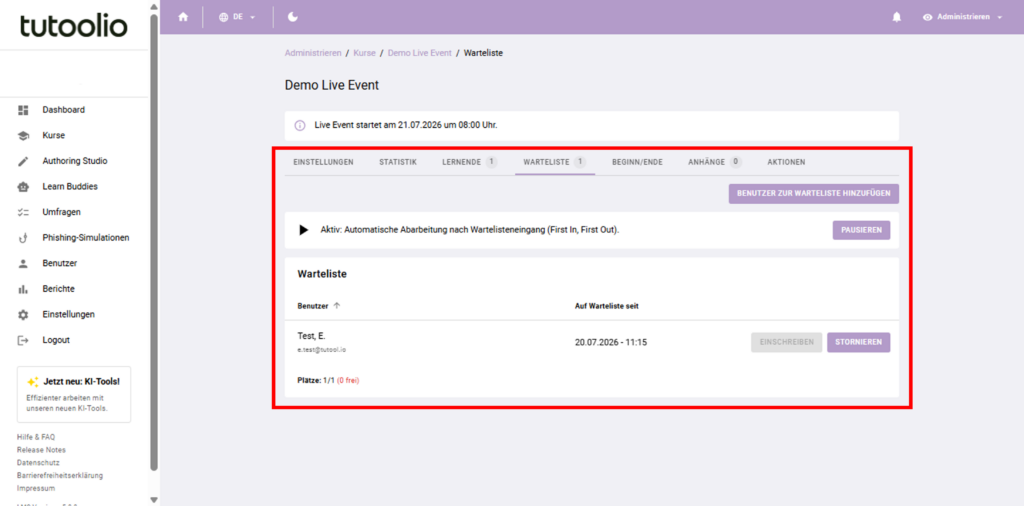
- Administratoren: Der Button „Zur Warteliste hinzufügen“ im Tab „Warteliste“ wird aktiv, sobald das Platzlimit erreicht ist. Sie können Lernende dann gezielt auf der Warteliste platzieren.
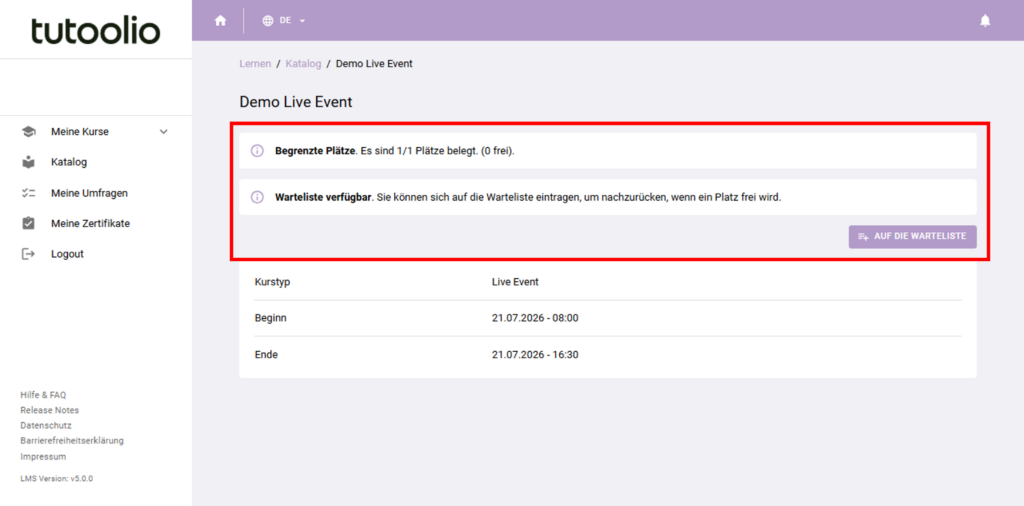
- Lernende: Der Buchungs-Button im Katalog wechselt bei Erreichen des Limits automatisch zu „Auf die Warteliste“.
Wer wird auf der Warteliste platziert?
Alle Lernenden, die auf einen freien Platz warten:
- Ohne Genehmigungsworkflow: Lernende werden sofort auf der Warteliste platziert.
- Mit Genehmigungsworkflow: Lernende werden erst nach erfolgter Genehmigung auf der Warteliste platziert. Wer früher genehmigt wird, steht weiter oben auf der Liste („First-Approval-First-Serve“).
HINWEIS: Lernende werden per Feed und E-Mail benachrichtigt, sobald sie auf der Warteliste platziert werden (sofern die Benachrichtigung in den Einstellungen aktiviert ist). Den aktuellen Status können Lernende jederzeit unter Meine Kurse → Anfragen & Warteliste einsehen.
Automatisches Nachrücken von der Warteliste
Wenn ein Platz frei wird, rückt automatisch der Lernende nach, der am längsten auf der Warteliste steht (First-in-First-Out).
Ein Platz wird frei, wenn:
- ein Administrator eine aktive Einschreibung storniert,
- ein Lernender seine Einschreibung selbst storniert,
- ein Administrator die Anzahl der verfügbaren Plätze erhöht,
- oder ein Administrator das Platzlimit komplett deaktiviert (alle Wartenden rücken sofort nach).
Einen Lernenden von der Warteliste manuell einschreiben
Administratoren können das automatische Nachrücken pausieren, um gezielt bestimmte Lernende in das Live Event einzuschreiben.
Vorgehensweise:
- Wechseln Sie in den Tab „Warteliste“.
- Pausieren Sie das automatische Nachrücken.
- Schaffen Sie eine freien Platz durch Erweiterung des Limits oder Stornierung einer Einschreibung.
- Wählen Sie den gewünschten Lernenden aus und klicken Sie auf den Button „Einschreiben“.
HINWEIS: Die Warteliste selbst bleibt aktiv – Lernende können sich weiterhin registrieren, aber der automatische Einschreibeprozess wird gestoppt.
Lernenden von der Warteliste austragen
Lernende, die auf der Warteliste platziert sind, können sich selbst über den Button „Von der Warteliste austragen“ auf der Kurs-Detailseite wieder von der Warteliste austragen.
Administratoren können Lernende über den Button „Stornieren“ von der Warteliste austragen.
HINWEIS: Lernende werden per Feed und E-Mail benachrichtigt, sobald sie von der Warteliste ausgetragen werden (sofern die Benachrichtigung in den Einstellungen aktiviert ist).
Warteliste nachträglich deaktivieren
Bei Deaktivierung der Warteliste werden alle Lernenden von der Warteliste ausgetragen und entsprechend benachrichtigt.
WICHTIG: Die Warteliste wird auch automatisch deaktiviert, wenn die Abschlussverwaltung für das Live Event freigeschaltet wird. Da nach diesem Zeitpunkt keine neuen Einschreibungen mehr möglich sind, werden alle verbleibenden Personen auf der Warteliste automatisch ausgetragen und informiert.
Berechtigungen für Platzlimits und Wartelisten
Es existieren keine expliziten Berechtigungen für diese Funktionen, da sie integraler Bestandteil der Kursverwaltung sind. Es gilt folgende Logik:
- Konfiguration: Rollen, die Live Events bearbeiten dürfen, können auch Platzlimits und Wartelisten aktivieren, anpassen oder deaktivieren.
- Verwaltung: Rollen, die Einschreibungen in Live Events verwalten dürfen (erstellen, bearbeiten, löschen), können Lernende auf der Warteliste platzieren, manuell einschreiben oder Wartelisten-Plätze stornieren.
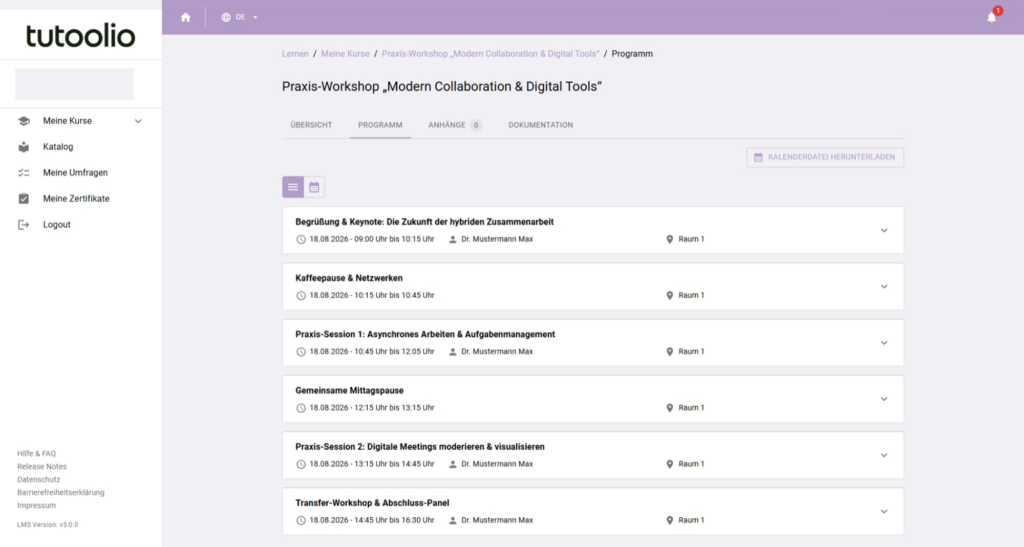
Programmpunkte in Live Events
Strukturieren Sie Ihre Live Events übersichtlich und informativ mit individuellen Programmpunkten. Hinterlegen Sie für jede Veranstaltungseinheit Titel, Beschreibung sowie Beginn und Ende und verknüpfen Sie passende Ressourcen wie Referenten, Orte und Technik. So erhalten Lernende alle wichtigen Informationen auf einen Blick und können das Programm bei Bedarf als iCal-Kalenderdatei herunterladen.
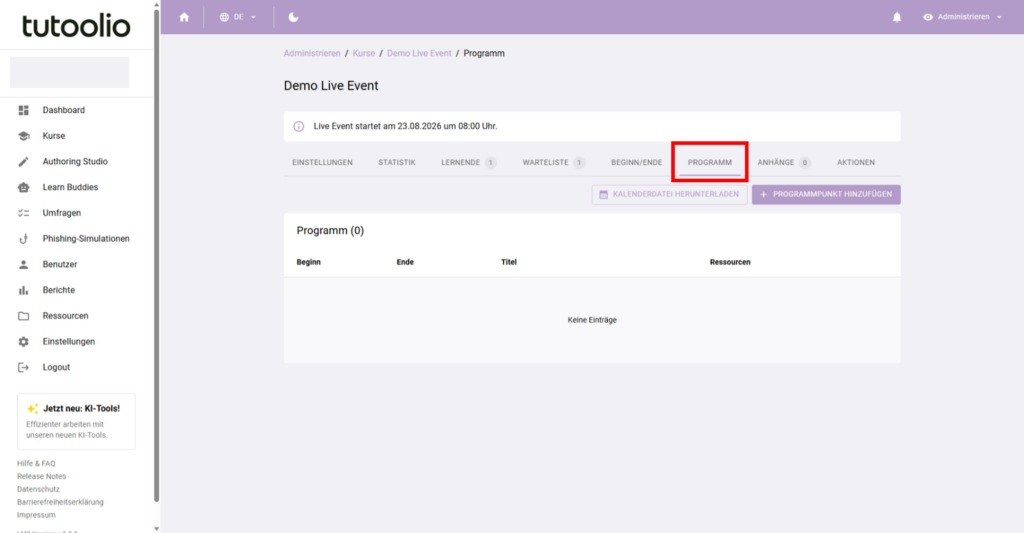
1. Öffnen Sie die Detailseite des gewünschten Live Events und wechseln Sie auf den Tab Programm.
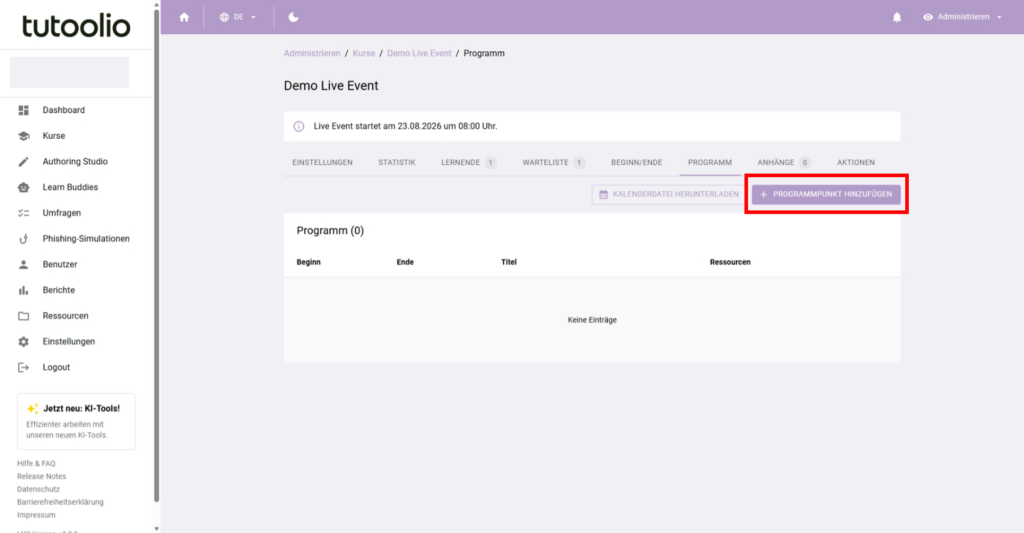
2. Klicken Sie auf Programmpunkt hinzufügen.
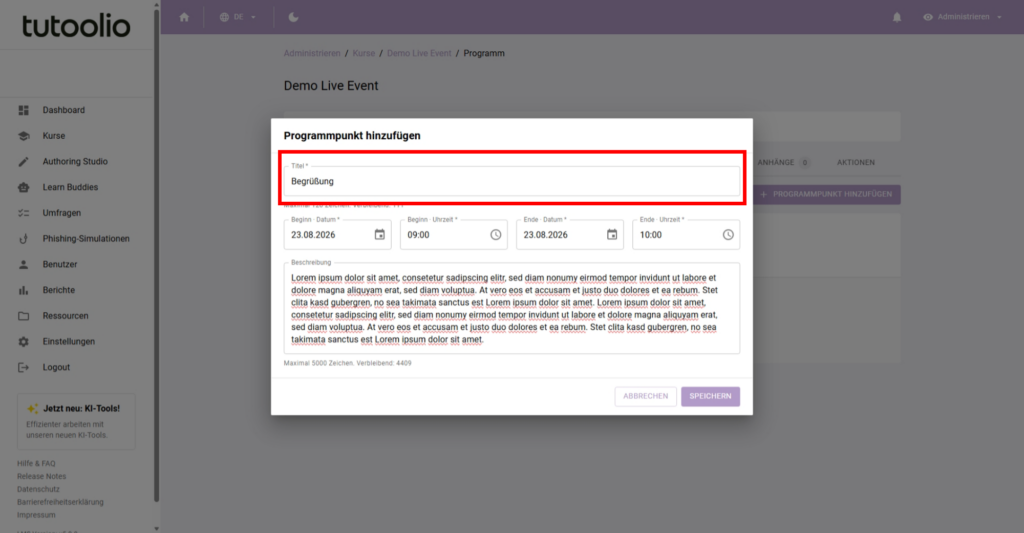
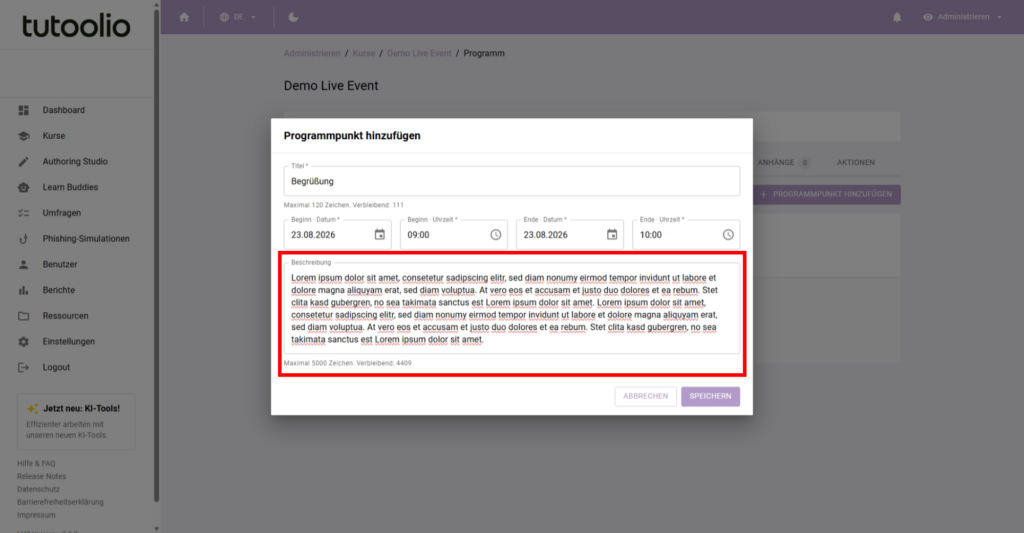
3. Geben Sie einen Titel für den Programmpunkt ein.
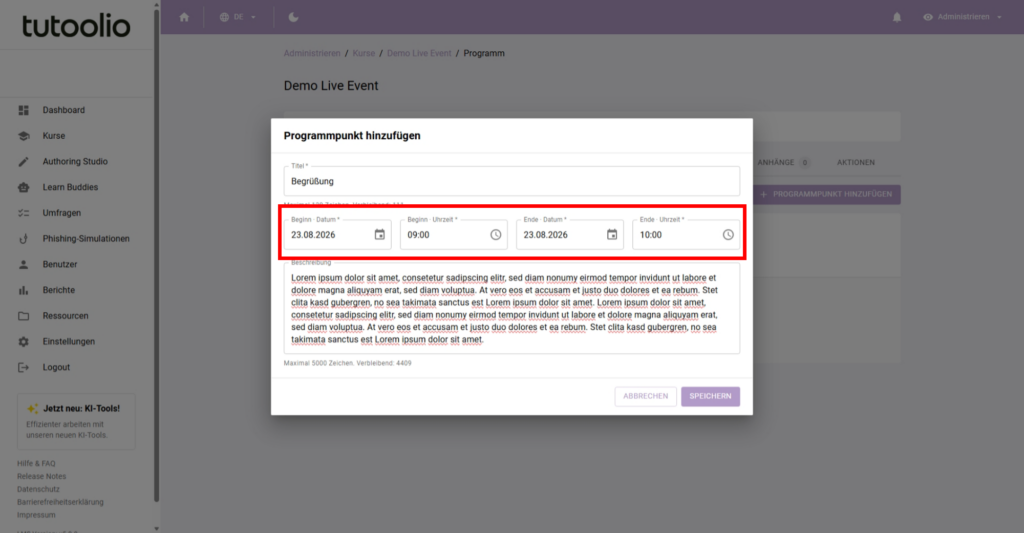
4. Wählen Sie Beginn- und Enddatum sowie die Uhrzeiten für den Programmpunkt.
5. Fügen Sie optional eine Beschreibung hinzu.
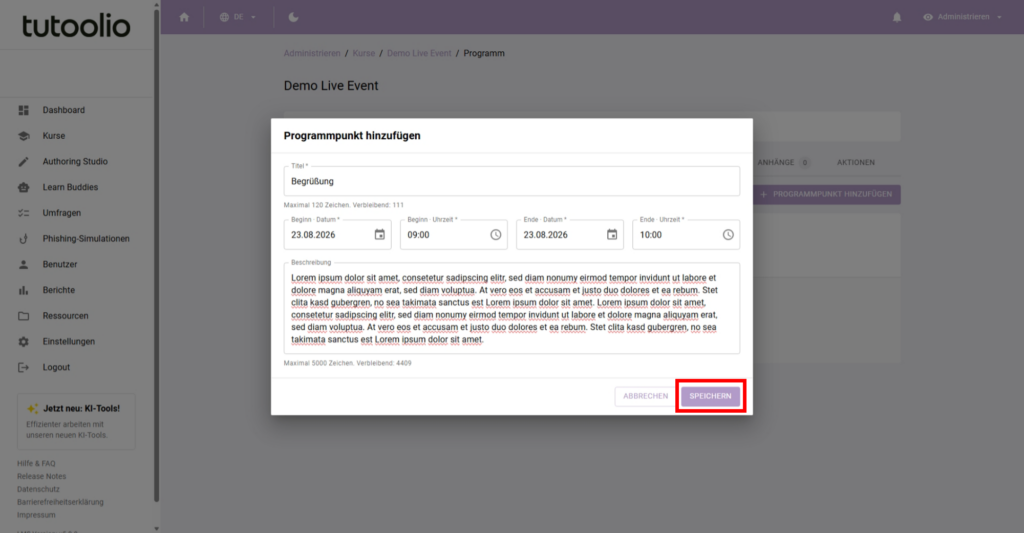
6. Klicken Sie auf Speichern.
Ressourcen mit Programmpunkten verknüpfen
Verknüpfen Sie Referenten, Orte und Technik direkt mit den jeweiligen Programmpunkten eines Live Events. So erhalten Lernende alle relevanten Informationen übersichtlich im Programm, während das System automatisch prüft, ob die ausgewählten Ressourcen im jeweiligen Zeitraum verfügbar sind.
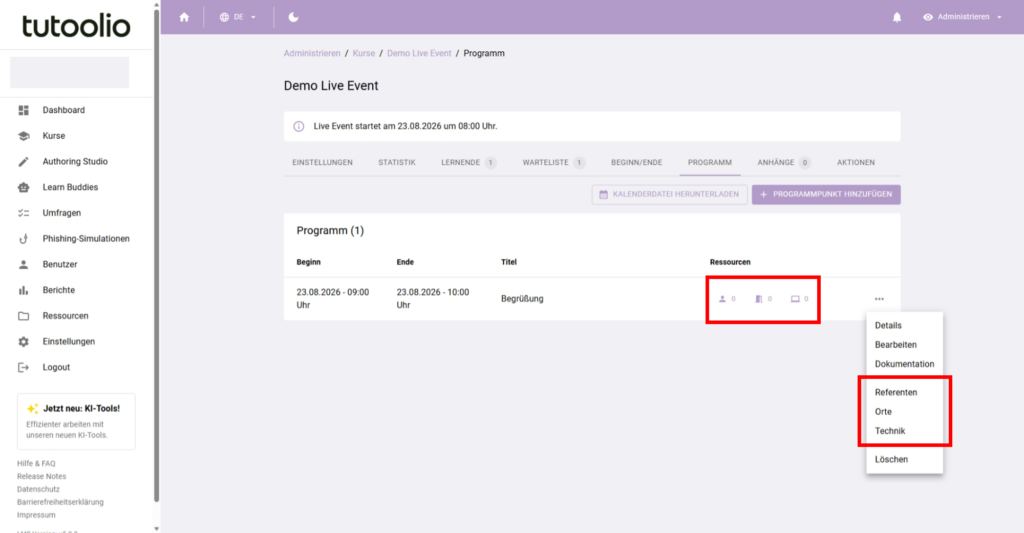
1. Klicken Sie beim gewünschten Programmpunkt entweder auf das Drei-Punkte-Symbol und wählen Sie den Ressourcentyp (Referenten, Orte oder Technik) aus oder klicken Sie direkt auf das entsprechende Ressourcen-Icon innerhalb des Programmpunkts.
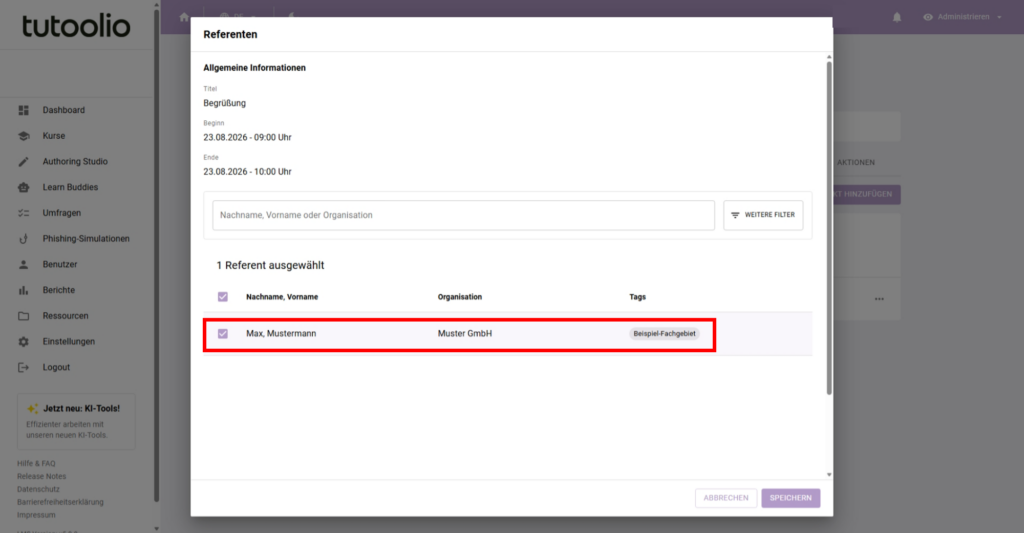
2. Wählen Sie die konkrete Ressource(n) aus der Liste aus.
Hinweis: Es können ausschließlich Ressourcen ausgewählt werden, die im gewählten Zeitraum verfügbar sind (keine Kollisionen mit Sperrzeiten oder anderen Programmpunkten).
3. Klicken Sie auf Speichern.
Sie können die Angaben (Titel, Beginn- und Endzeitpunkt, Beschreibung) sowie die zugewiesenen Ressourcen jederzeit bearbeiten.
Wenn Sie den Zeitraum eines Programmpunkts ändern, wird die Verfügbarkeit der verknüpften Ressourcen automatisch neu geprüft. Ressourcen, die zum neuen Zeitpunkt verfügbar sind, bleiben erhalten. Ressourcen, bei denen es zu zeitlichen Überschneidungen mit Sperrzeiten oder anderen Programmpunkten kommt, werden automatisch entfernt.
Programmpunkte und Ressourcen aus Sicht der Teilnehmenden (Lernenden)
Lernende können das Programm eines Live Events einsehen und die Termine als iCal-Kalenderdatei herunterladen.
Den Lernenden werden nur die Informationen angezeigt, die für ihre Teilnahme am Live Event relevant sind.
- Referenten: Akademischer Titel, Vorname, Nachname und Organisation.
- Orte: Bezeichnung, Straße, Hausnummer, Postleitzahl, Stadt und Land.
- Technik: Zugewiesene Technik-Ressourcen (z. B. Beamer, Mikrofone) sind rein interne Planungsdaten und für Lernende nicht sichtbar.
Abschlussverwaltung bei Live-Events
Die Abschlussverwaltung bei Live-Events dient dazu, die Teilnahme an Schulungen, Webinaren oder Präsenzveranstaltungen systematisch zu erfassen und rechtssicher zu dokumentieren. Administratoren können dadurch erfolgreichen Abschluss eines Live-Events manuell bestätigen, sodass nur tatsächlich anwesende Teilnehmende als geschult gelten.
Dies ist besonders für Pflichtunterweisungen, Zertifizierungen oder gesetzlich vorgeschriebene Schulungen wichtig, da eine rechtskonforme Dokumentation sichergestellt werden muss. Durch die Abschlussverwaltung wird außerdem der Lernfortschritt der Teilnehmenden im LMS aktualisiert, wodurch Folgeschulungen oder weiterführende Module – etwa im Rahmen eines Lernpfades – gezielt freigeschaltet werden.
Darüber hinaus erleichtert die Abschlussverwaltung die Berichtserstellung und Compliance-Überwachung, da sie eine lückenlose Dokumentation der abgeschlossenen Schulungen erlaubt. Die Abschlussverwaltung trägt somit wesentlich zur Effizienz und Transparenz im Schulungsmanagement bei und hilft, administrative Aufwände zu reduzieren.
Solange das Live-Event noch nicht beendet ist, bietet das System keine Option zur Erstellung einer Teilnahmebestätigung an. Stattdessen steht in der Detailansicht unter dem Kursnamen der Hinweis „(!) Live Event startet am xx.xx.xxxx um xx:xx Uhr.“
Erst wenn das Enddatum des Live-Events erreicht ist, lässt sich die Abschlussverwaltung aktivieren, um Zertifikate für die Teilnehmer zu generieren.
- Klicken Sie dafür auf den Button „ABSCHLUSSVERWALTUNG FREISCHALTEN“
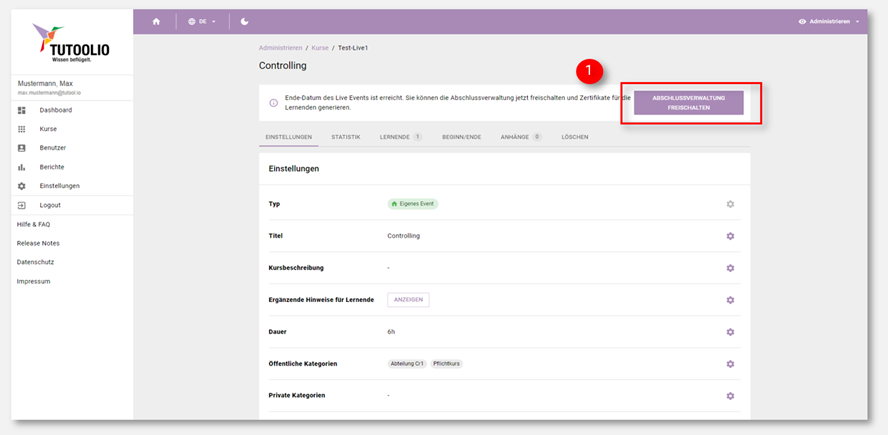
→ Hinweis: Diese Aktion kann nicht rückgängig gemacht werden! Um eine revisions- und rechtssichere Dokumentation des Live Events zu gewährleisten, können bestimmte Daten anschließend nicht mehr bearbeitet werden: Titel, Start- und Ende-Datum, Zertifikate, der Teilnehmerkreis (Lernende). Sie können den Lernenden aber weiterhin Lernmaterialen zur Verfügung stellen.
Nach Bestätigung des Freischaltauftrags öffnet sich die Abschlussverwaltung automatisch.
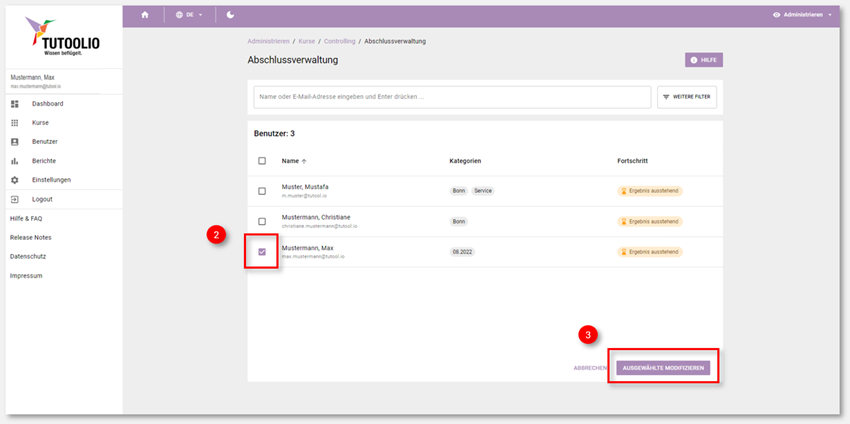
Nun können Sie die Teilnahme ausgewählter Personen bestätigen.
2. Aktivieren Sie das Häkchen vor dem Namen der Person.
3. Bestätigen Sie die Auswahl durch Klick auf den Butten „AUSGEWÄHLTE MODIFIZIERN“ rechts unten.
4. Anschließend können Sie für die ausgewählten Personen entweder die (erfolgreiche) Teilnahme bestätigen („Abschlusskriterium erfüllt“) oder verweigern („Abschlusskriterium nicht erfüllt“). Welches Kriterium zur Anwendung kommt, etwa ob die Anwesenheit allein genügt oder während des Events ein Test absolviert wurde, bleibt der Kursleitung belassen.
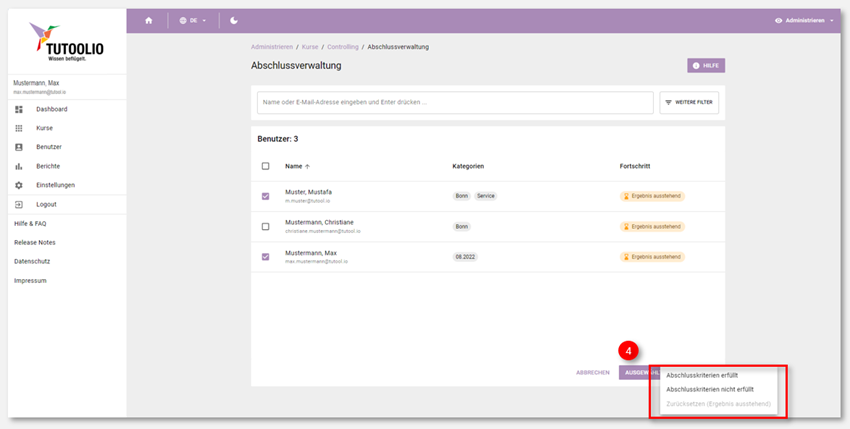
→ Hinweis: Sollte Ihnen bei der Teilnahmebestätigung ein Fehler unterlaufen oder ein Teilnehmer nachträglich das Kriterium erfüllen, lässt sich die Aktion jederzeit über „Zurücksetzen (Ergebnis ausstehend)“rückgängig machen.