Eigene E-Learning anlegen
1. Wählen Sie „E-Learning“:

2. Legen Sie nun einen passenden Kursnamen fest.
3. Laden Sie anschließend Ihre Kurs-Datei hoch, indem Sie Ihre Datei aus Ihrem Ordner in den entsprechenden Bereich ziehen. Oder klicken Sie den markierten Bereich an, um Ihre Datei aus Ihrem Ordner zu importieren.
4. Klicken Sie auf „Speichern“, um Ihre Änderungen wirksam zu machen.

Kursdateien aktualisieren
Sie haben die Möglichkeit, Ihre eigenen Kurse zu aktualisieren, nachdem Sie in Ihrer Kursdatei Anpassungen vorgenommen haben.
Folgen Sie dazu folgenden Schritten:
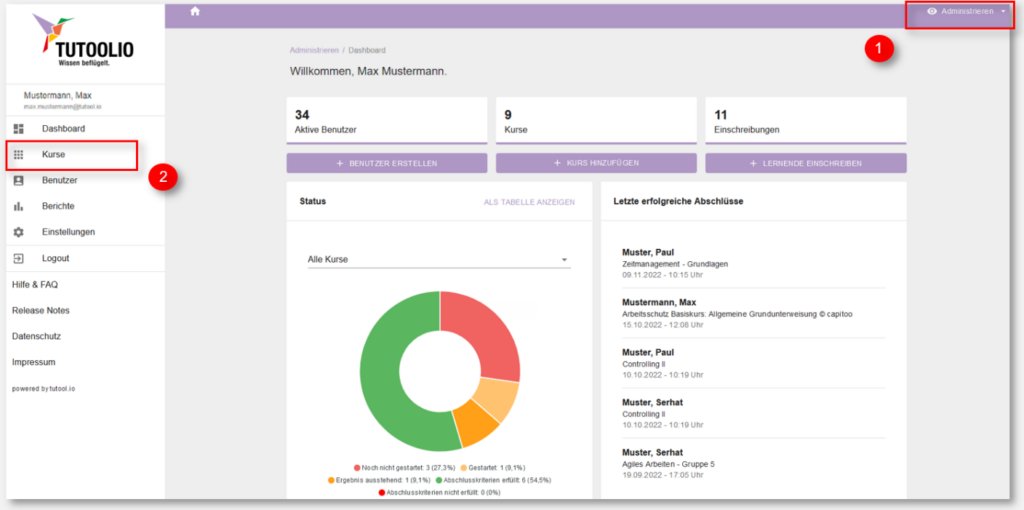
- Stellen Sie sicher, dass Sie sich in der „Administrieren-Ansicht“ befinden.
- Gehen Sie links auf den Menüpunkt „Kurse“ und wählen Sie in der Kursübersicht den entsprechenden Kurs aus. Wichtig ist, dass es sich um Ihren eigenen Kurs handelt.
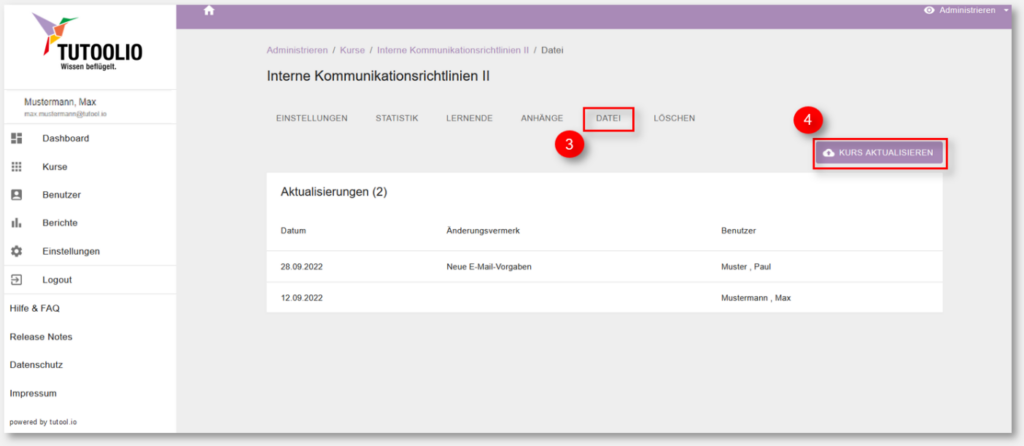
3. Wechseln Sie zum Reiter „Datei“.
4. Betätigen Sie die Schaltfläche „Kurs aktualisieren“.
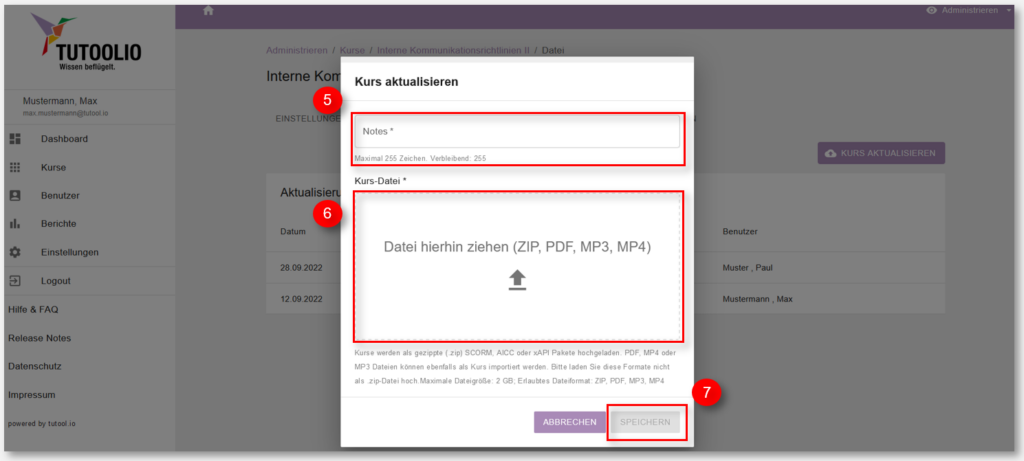
5. Es ist erforderlich, dass in diesem Feld Änderungsvermerke eingetragen werden. Gleichzeitig verschafft es Ihnen eine bessere Übersicht über die Versionshistorie Ihres Kurses.
6. Laden Sie nun die neueste Version Ihrer Kursdatei hoch, indem Sie die Datei im korrekten Dateiformat von Ihrem Speicherort in den gekennzeichneten Bereich ziehen. Andernfalls können Sie den gekennzeichneten Bereich anklicken, mithilfe des geöffneten Fensters den Speicherort Ihrer Kursdatei suchen und diese auswählen.
7. Betätigen Sie die Schaltfläche „Speichern“.
Kurs-Vorschau
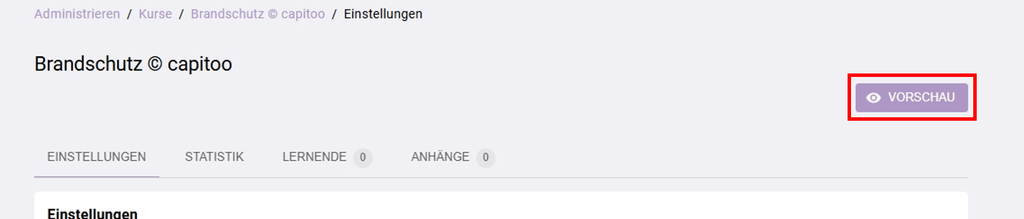
Sie können sich die jeweils aktuelle Version von eigenen und gebuchten E-Learnings über die Vorschau-Schaltfläche direkt ansehen und prüfen, bevor sie für Lernende freigegeben werden.