Lernende zu einem Kurs einladen
Sie wollen Ihren Lernenden einen Kurs zuweisen? Folgen Sie einfach diesen Schritten:
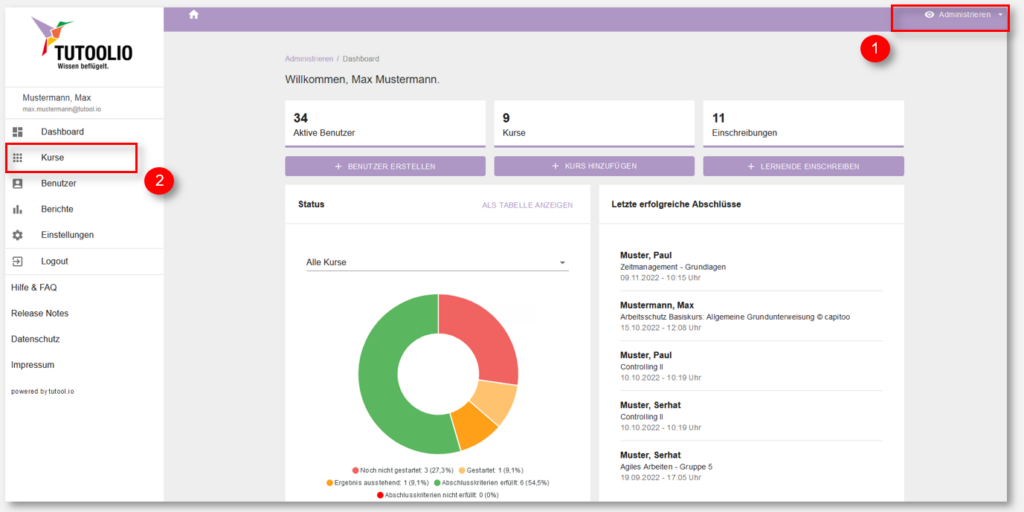
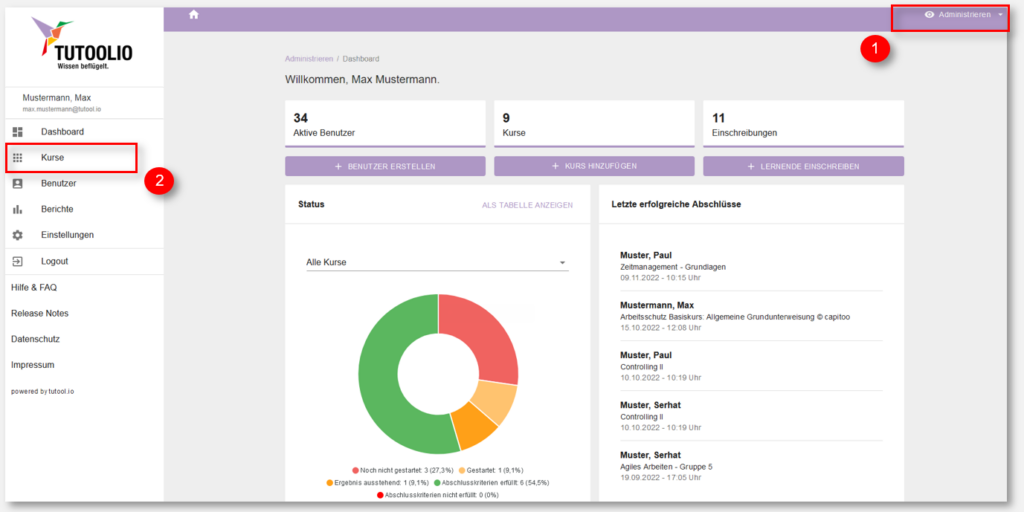
- Stellen Sie sicher, dass Sie sich in der „Administrieren-Ansicht“ befinden.
- Gehen Sie links auf den Menüpunkt „Kurse“ und wählen Sie in der Kursübersicht den entsprechenden Kurs aus.
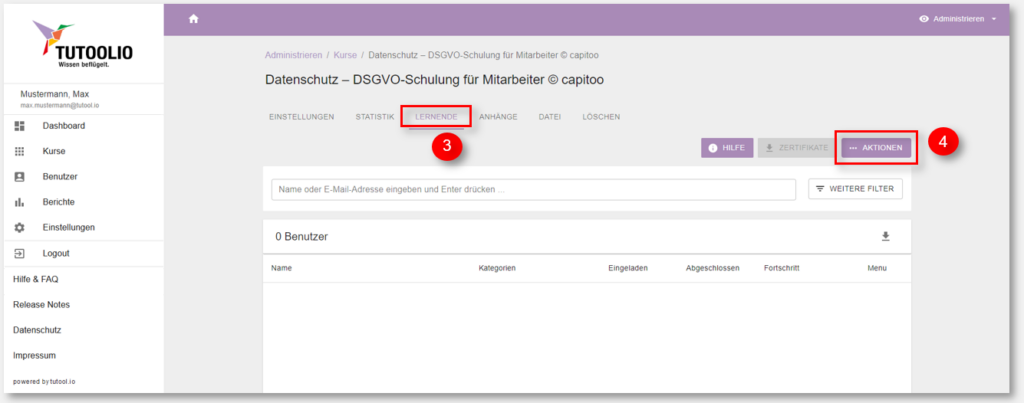
3. Den Reiter „Lernende“ auswählen
4. Nun auf der rechten Seite „Aktionen“ wählen
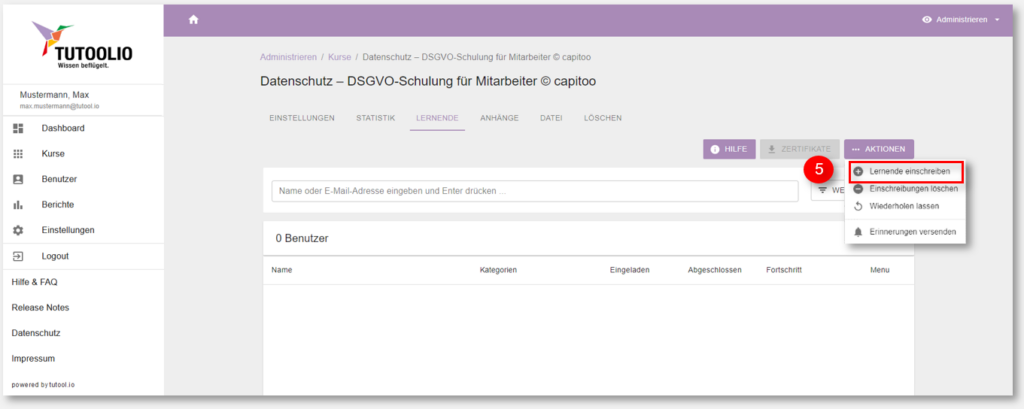
5. Aus der Drop-Down-Liste „Lernende einschreiben“ wählen
Sie haben nun wieder 3 Möglichkeiten, die Einladungen zu versenden.
Möchten Sie…
… ALLE Beschäftigten auf einmal einladen?
… EINE einzelne Person einladen?
… Eine GRUPPE von Personen, gemäß KATEGORIE(N), einladen?
Alle Beschäftigten auf einmal einladen
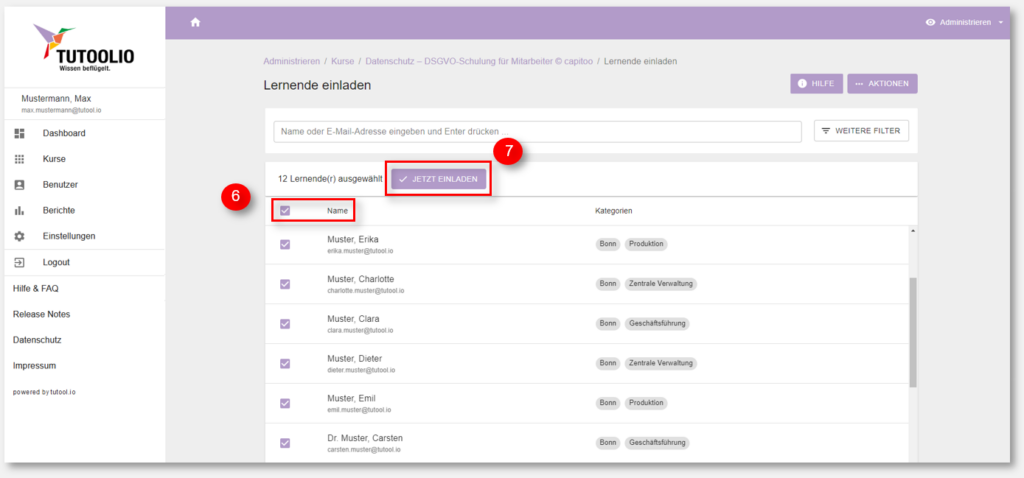
6. Wenn Sie alle aus der angezeigten Liste zeitgleich einladen möchten, setzen Sie ein Häkchen bei „Name“ (durch Anklicken der kleinen Checkbox)
7. Anschließend „Jetzt einladen“ klicken
Eine einzelne Person einladen
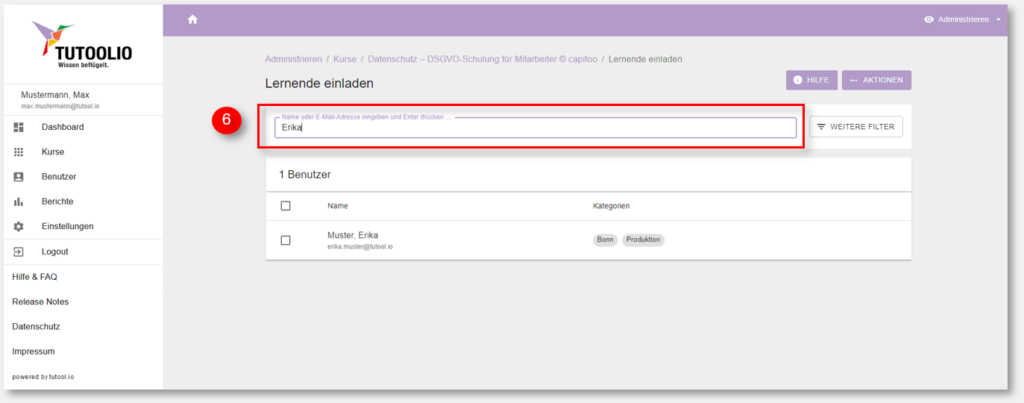
6. Eine einzelne Person ist über die Suchleiste auffindbar:
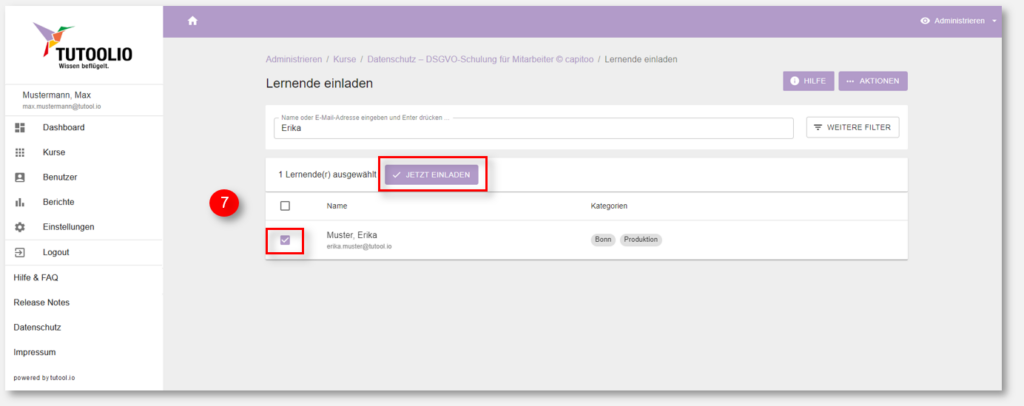
7. Anschließend das Häkchen neben dem Namen setzen und „Jetzt einladen“ klicken
→HINWEIS: Sie haben die Möglichkeit bereits versendete Einladungen zurückzuziehen. Auch, wenn Lernende den Kurs bereits gestartet haben.
Eine Gruppe von Lernenden mithilfe von Kategorien einladen
Mithilfe der zugeordneten Kategorien können Sie Kurs ganz gezielt an einen bestimmten Personenkreis ausspielen.
6. Klicken Sie dafür auf „WEITERE FILTER“ und wählen anschließend aus dem Drop-Down-Menü aus. Sie können eine Kategorie auswählen oder auch mehrere.
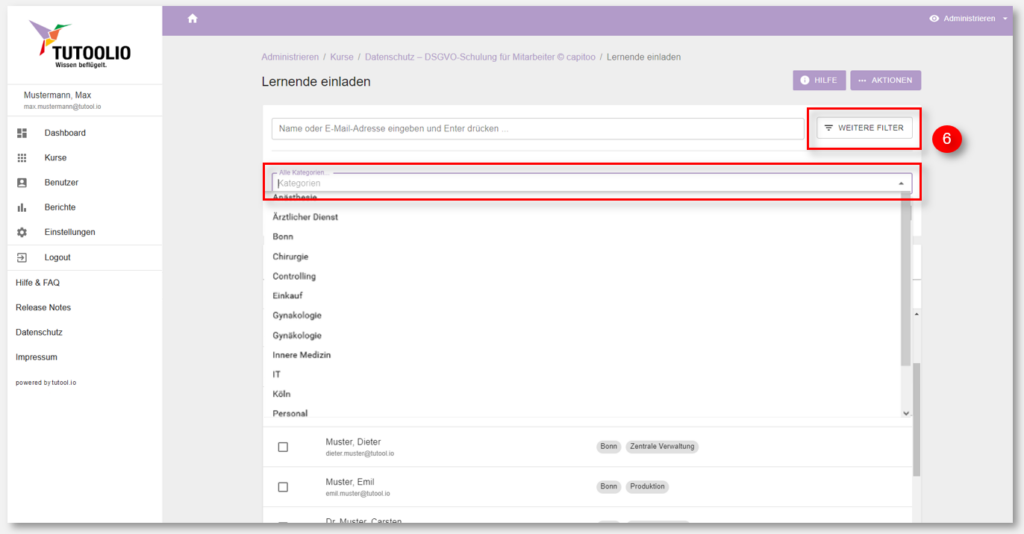
→ BEISPIEL: Unser Muster-Administrator Herr Mustermann möchte den Datenschutzkurs nur jenen Beschäftigten zuweisen, die am Standort Bonn im Pflegedienst tätig sind. Dafür wählt er in der Drop-Down-Liste die Kategorie „Bonn“ und „Pflegedienst“ aus.
Klickt er anschließend auf „Suchen“, werden ihm nur die Beschäftigten mit den beiden Kategorien angezeigt. Genau jene Gruppe, die er zum Kurs einladen wollte.
→ HINWEIS: Eine Kombination aus Kategorien, wie in dem o.g. Beispiel, schließt NICHT jene Lernende ein, die nur EINE der beiden Kategorien haben. Es werden nur Datensätze angezeigt, die BEIDE Kategorien haben.
Eine Person in mehrere Kurse einschreiben
Wenn Sie einen Lernenden in mehrere Kurse einladen möchten, gehen Sie wie folgt vor:
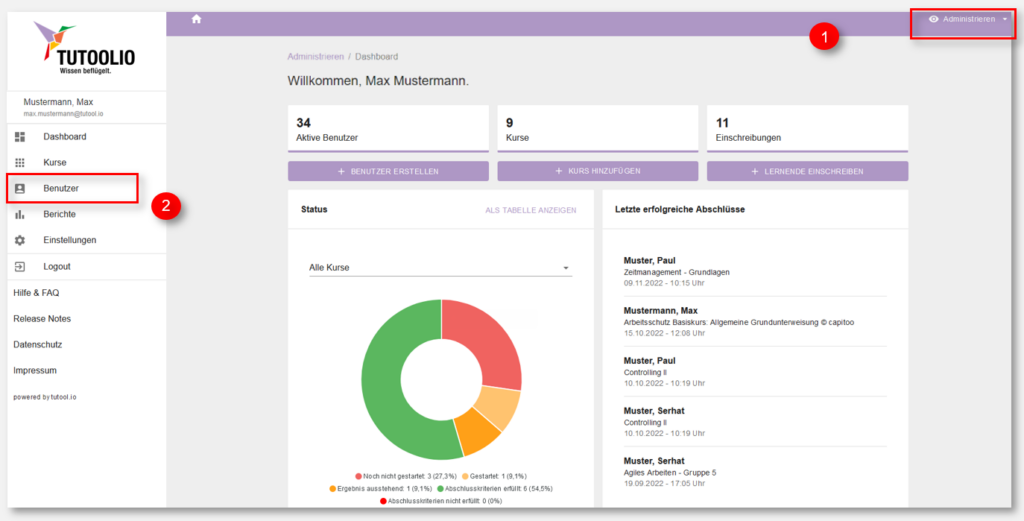
- Stellen Sie sicher, dass Sie sich in der „Administrieren-Ansicht“ befinden.
- Gehen Sie links auf den Menüpunkt „Benutzer“ und wählen Sie in der Benutzerübersicht einen Lernenden aus.
3. Betätigen Sie die Schaltfläche „Einschreibungen hinzufügen“
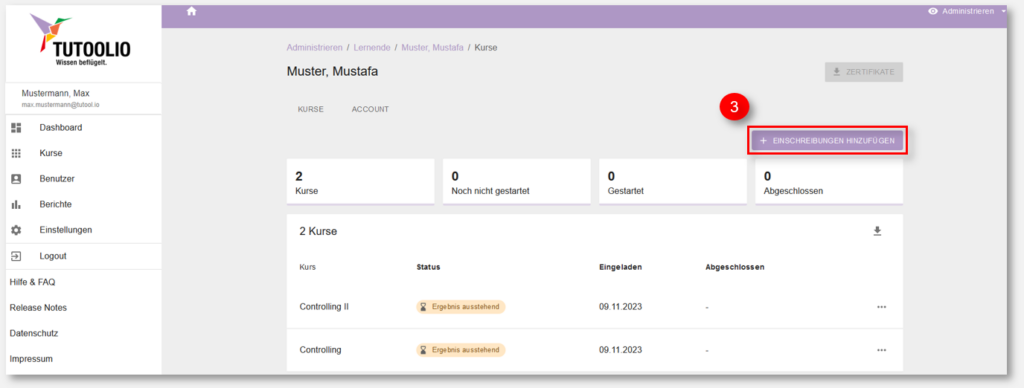
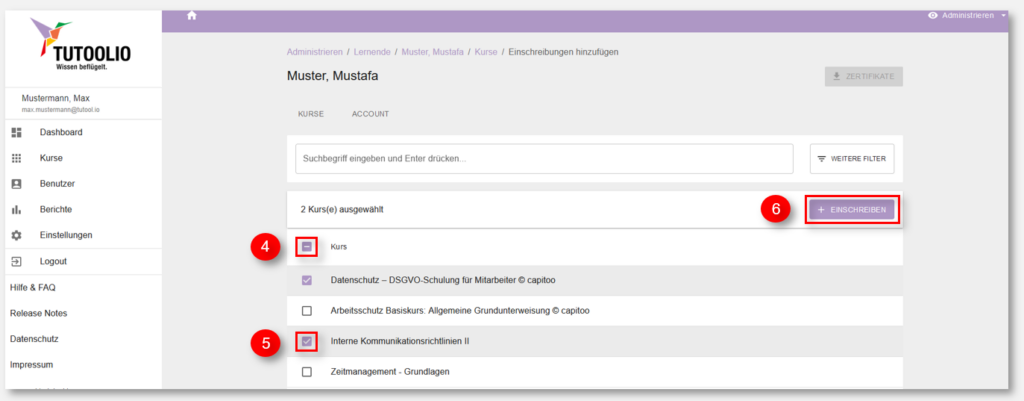
4. Wählen Sie nun die entsprechenden Kurse, in die der Lernende eingeschrieben werden soll, indem Sie das freie Feld links neben dem Kursnamen anklicken.
5. Wenn Sie einen Lernenden in alle Kurse einschreiben möchten, klicken Sie das freie Feld links neben der Bezeichnung „Kurs“ an.
6. Betätigen Sie anschließend die Schaltfläche „Einschreiben“.
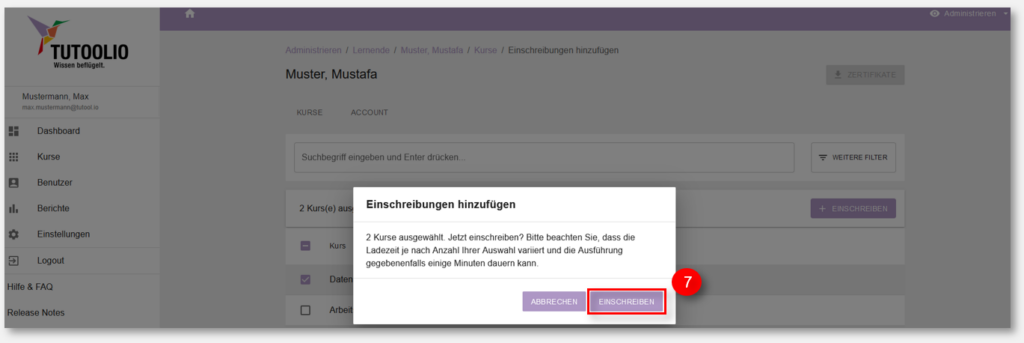
7. Nun werden Sie gefragt, ob Sie sich sicher sind, Ihren Lernenden in die von Ihnen ausgewählten Kurse einzuschreiben. Bestätigen Sie mithilfe der Schaltfläche „Einschreiben“.
Einen Kurs zur freiwillige Selbsteinschreibung im Katalog veröffentlichen
Kurse, die nicht verpflichtend absolviert werden müssen, können im internen Katalog veröffentlicht und den Lernenden zur freiwilligen Selbsteinschreibungen zur Verfügung gestellt werden.
- Stellen Sie sicher, dass Sie sich in der „Administrieren-Ansicht“ befinden.
- Gehen Sie links auf den Menüpunkt „Kurse“ und wählen Sie in der Kursübersicht den entsprechenden Kurs aus.
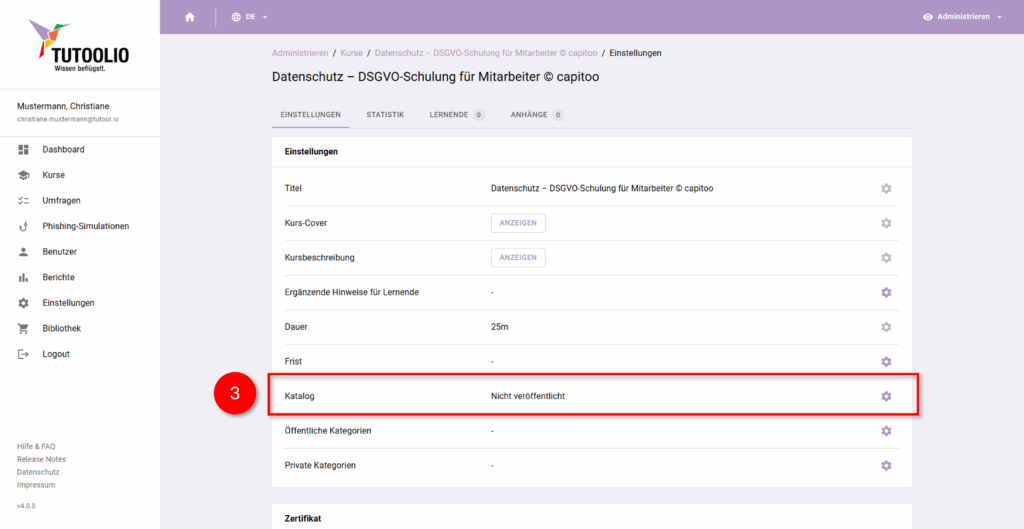
3. Im Reiter „Einstellungen“ klicken Sie auf das Zahnrad-Symbol in der Zeile „Katalog“.
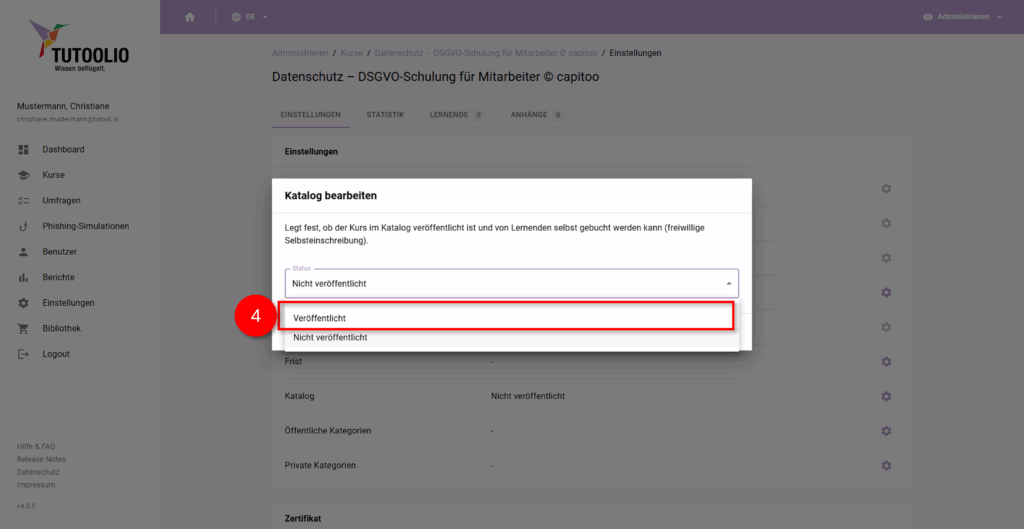
4. Im Dialogfenster wählen Sie „Veröffentlicht“.
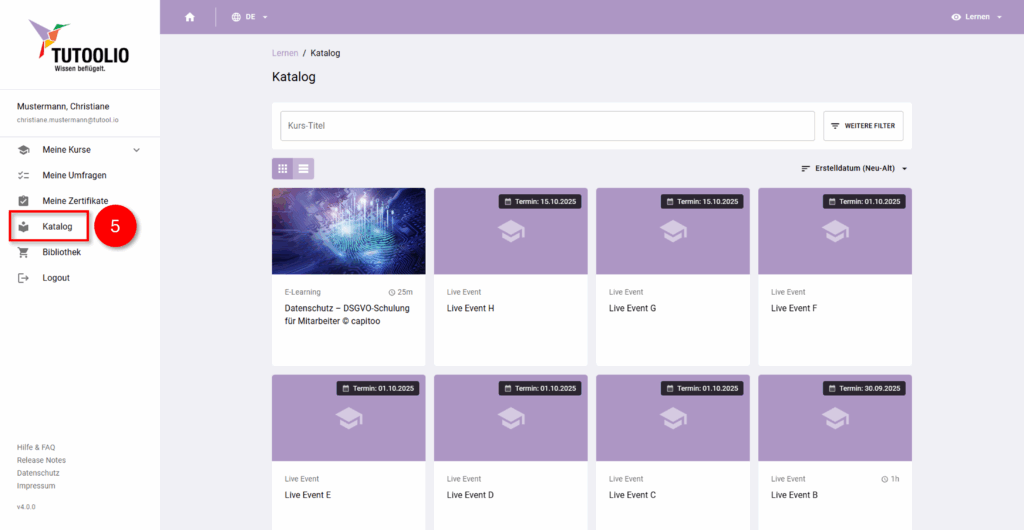
5. Veröffentlichte Kurse werden den Lernenden im Menüpunkt „Katalog“ angezeigt.
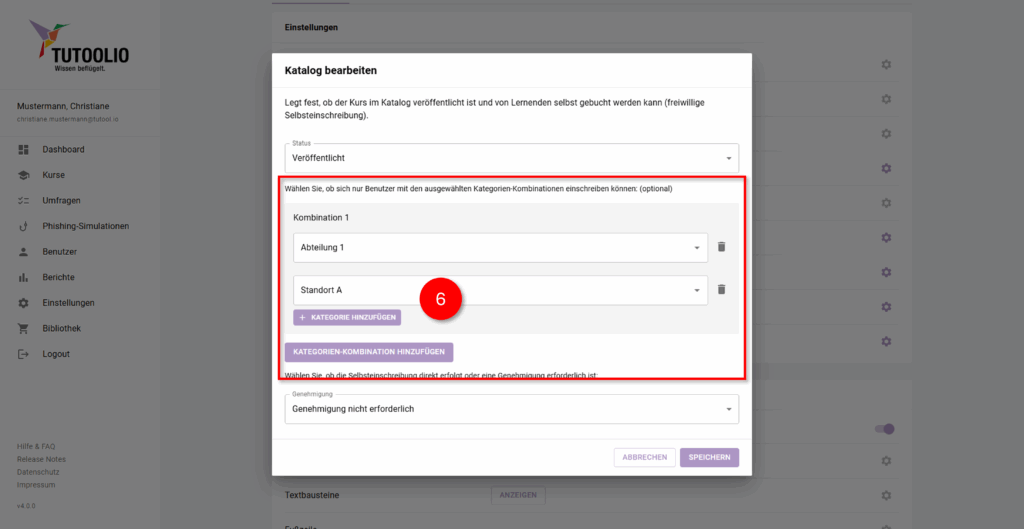
– nur für bestimmte Benutzerkategorien
6. In dem Dialogfenster können Sie die Veröffentlichung bzw. die Sichtbarkeit des Kurses im Katalog auf bestimmte Benutzerkategorien einschränken. Der Kurs wird im Katalog dann nur den Lernenden mit den entsprechenden Benutzerkategorien angezeigt.
– ohne Genehmigungsvorbehalt
In dem Dialogfenster können Sie bestimmen, ob eine freiwillige Selbsteinschreibung in den Kurs unmittelbar erfolgen soll oder zuerst genehmigt werden muss.
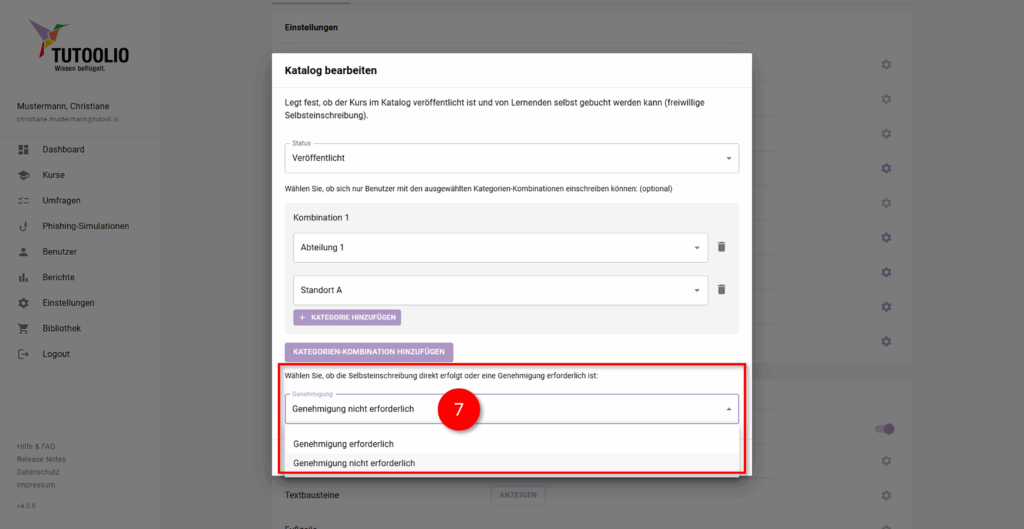
7. Wenn Sie das Auswahlfeld auf „Genehmigung nicht erforderlich“ stellen, wird eine freiwillige Selbsteinschreibung in den Kurs sofort wirksam.
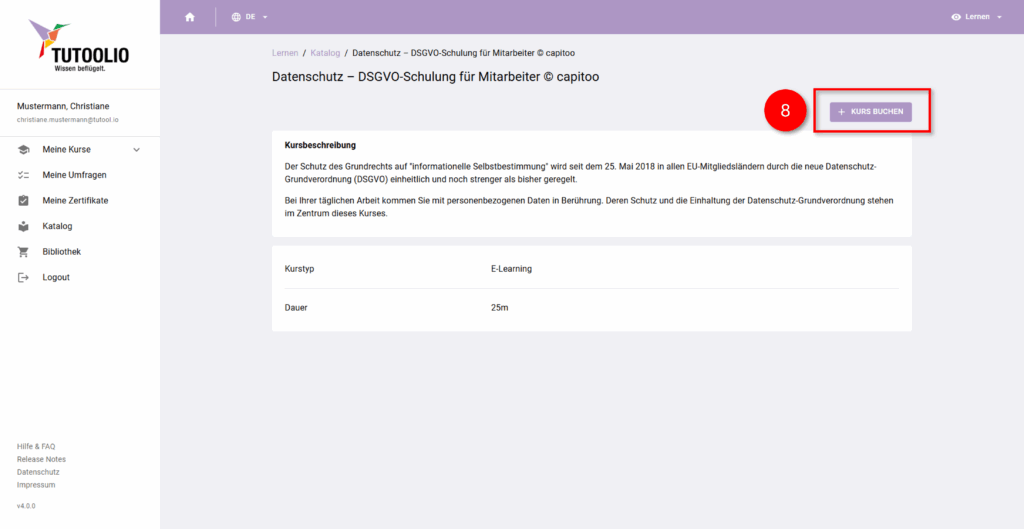
8. Auf der Kurs-Detailseite kann der Lernende sich selbst durch den Klick auf den Button „Kurs buchen“ in den Kurs einschreiben. Der Kurs steht den Lernenden unmittelbar nach der Buchung zur Verfügung.
– mit Genehmigungsvorbehalt
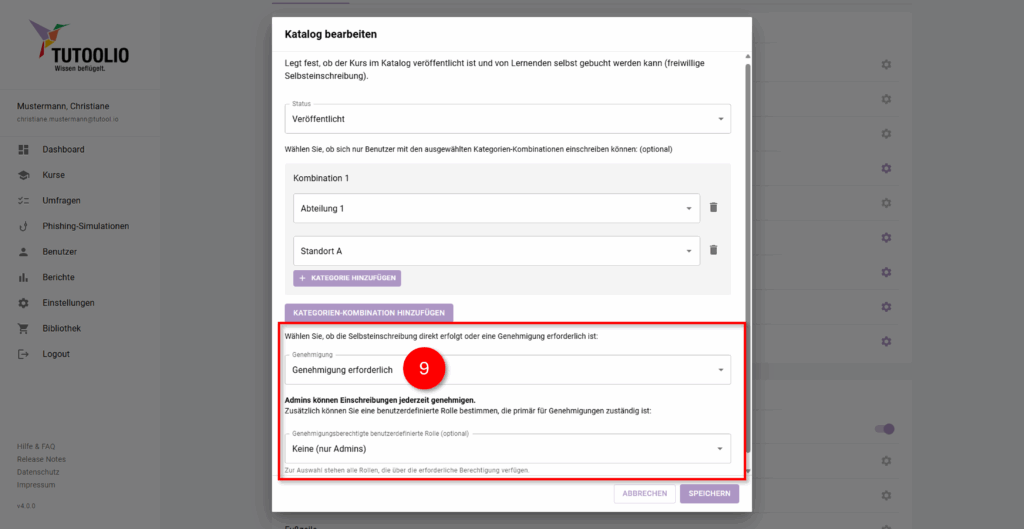
9. Wenn Sie die Option „Genehmigung erforderlich“ wählen, müssen freiwillige Selbsteinschreibungen über den Kurskatalog explizit freigegeben oder abgelehnt werden. Administratoren besitzen grundsätzlich immer die Berechtigung, diese Anfragen zu bearbeiten.
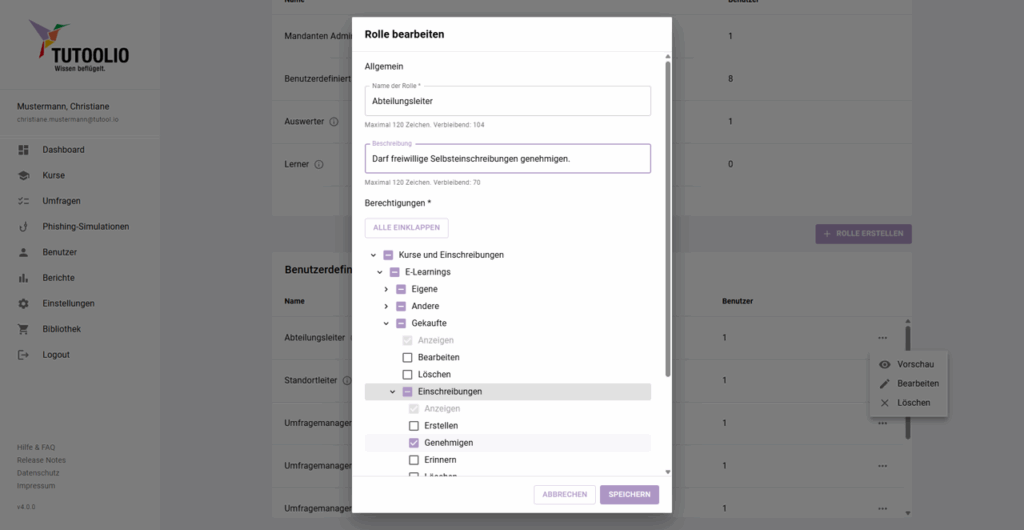
10. Sie können eine benutzerdefinierte Rolle auswählen, die als primärer Genehmiger für diesen Kurs fungiert.
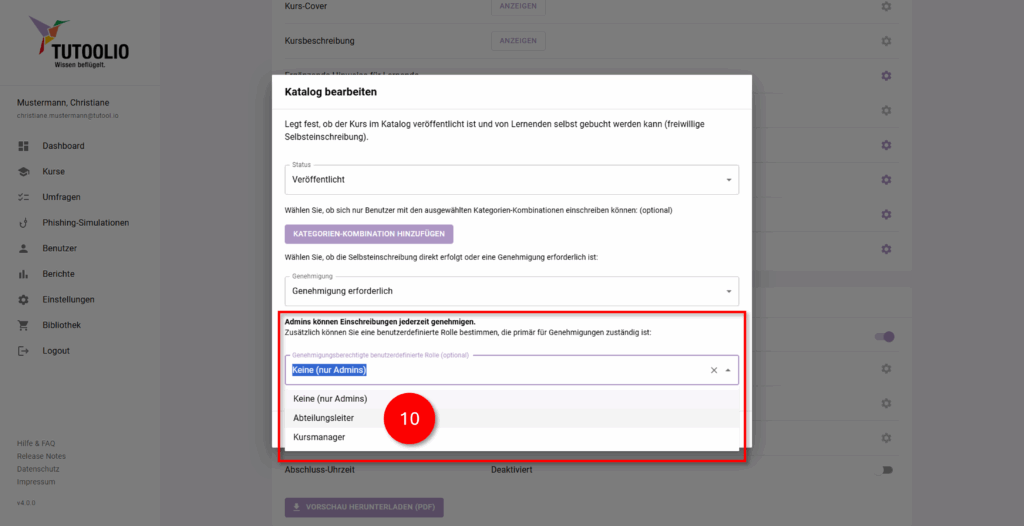
In der Auswahlliste stehen alle Rollen zur Verfügung, die gemäß ihrer Konfiguration über die Berechtigung „Genehmigen“ für den jeweiligen Kurstyp verfügen.
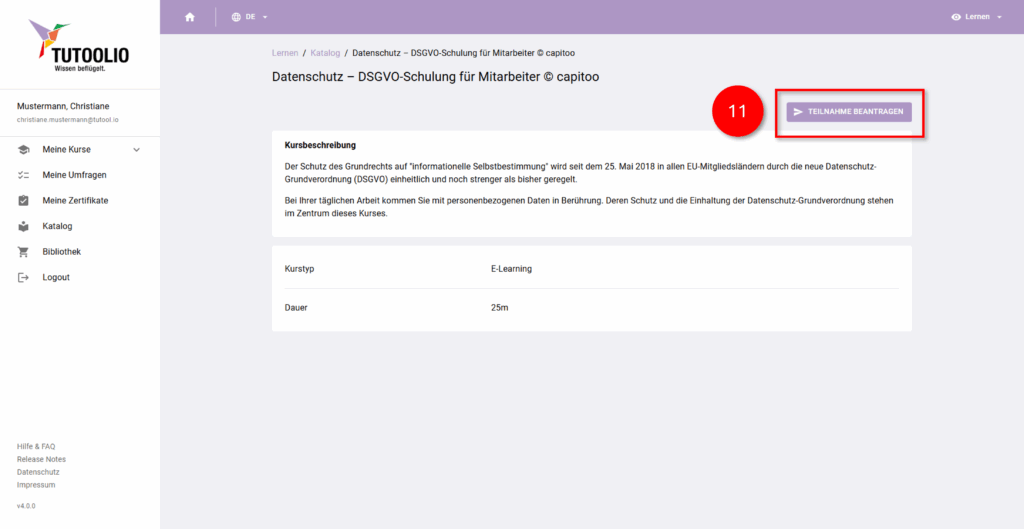
11. Lernende können auf der Kurs-Detailseite über den Button „Teilnahme beantragen“ eine Anfrage stellen. Die Benachrichtigung über neue Anfragen erfolgt automatisch per E-Mail an die jeweils zuständigen Personen:
- Primäre Genehmiger: Ist eine spezifische Rolle als primärer Genehmiger hinterlegt, wird diese per E-Mail-Benachrichtigung über den Eingang der Anfrage informiert.
- Administratoren: Administratoren erhalten diese E-Mail-Benachrichtigung nur dann, wenn keine andere Rolle als primärer Genehmiger definiert wurde.
Diese Logik dient dazu, eine „E-Mail-Überflutung“ bei Administratoren zu verhindern und sicherzustellen, dass Benachrichtigungen gezielt dort ankommen, wo die operative Verantwortung für die Kursfreigabe liegt. Voraussetzung für den Versand ist, dass die E-Mail-Benachrichtigungen in den jeweiligen Einstellungen aktiviert sind.
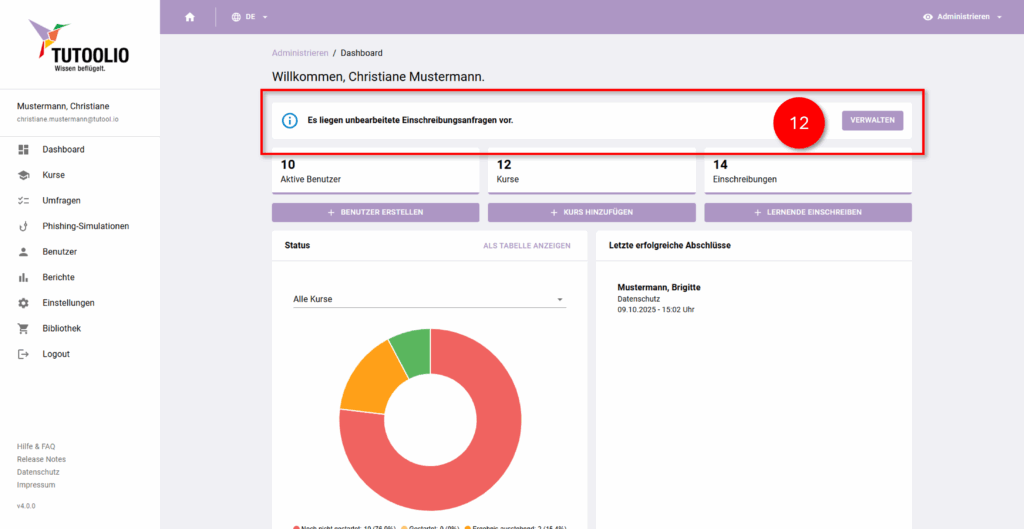
12. Offene Anfragen werden über das Banner „Es liegen unbearbeitete Einschreibungsanfragen vor“ signalisiert. Um eine effiziente Bearbeitung zu gewährleisten, unterscheidet das System zwischen der Dashboard-Ansicht und der Kurs-Detailseite:
- Dashboard-Anzeige: Das Banner erscheint auf dem Dashboard gezielt nur bei den Rollen, die als primäre Genehmiger für den jeweiligen Kurs hinterlegt sind. Administratoren sehen diesen Hinweis auf ihrem Dashboard nur dann, wenn keine spezifische Rolle als primärer Genehmiger definiert wurde. Hintergrund: Bei Organisationen mit einer hohen Anzahl an Nutzern und Genehmigungsprozessen würde eine globale Anzeige aller Anfragen im Admin-Dashboard schnell zu Unübersichtlichkeit führen. Durch die Fokussierung auf die primär zuständigen Rollen bleibt das Dashboard für alle Beteiligten klar und handlungsorientiert.
- Kurs-Detailseite: Auf der Detailseite des jeweiligen Kurses wird das Banner sowohl den primären Genehmigern als auch den Administratoren immer angezeigt. Unabhängig von der Dashboard-Anzeige behalten Administratoren so jederzeit die volle Kontrolle und können alle offenen Anfragen direkt in den Kurseinstellungen einsehen, bearbeiten oder zu Support-Zwecken eingreifen.
13. Bei Klick auf den Button „Verwalten“ öffnet sich ein Dialogfenster. In dem Dialogfenster werden alle offenen Anfragen angezeigt. Mit Klick auf das Häckchen-Symbol werden Anfragen genehmigt. Mit Klick auf das X-Symbol werden Anfragen abgelehnt.
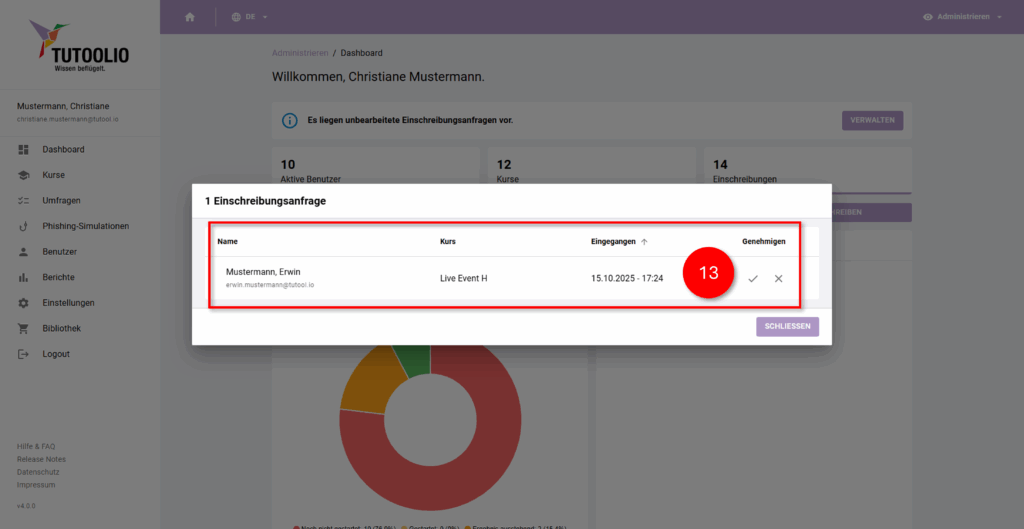
Wenn die Anfrage genehmigt wird, ist der Kurs ist für den Lernenden unmittelbar unter dem Menüpunkt „Meine Kurse“ verfügbar und kann von dem Lernenden absolviert werden. Der Lernende wird über die Entscheidung (Genehmigung oder Ablehnung) automatisch per E-Mail informiert (sofern aktiviert).
Einschreibungen revidieren/löschen
Es kann schon einmal passieren, dass User unbeabsichtigt zu Kursen eingeladen werden. Das lässt sich leicht beheben – und es funktioniert fast genauso wie das Einschreiben von Lernenden, wenn Sie vom Kurs aus starten:
- Stellen Sie sicher, dass Sie sich in der „Administrieren-Ansicht“ befinden.
- Gehen Sie links auf den Menüpunkt „Kurse“ und wählen Sie in der Kursübersicht den entsprechenden Kurs aus.
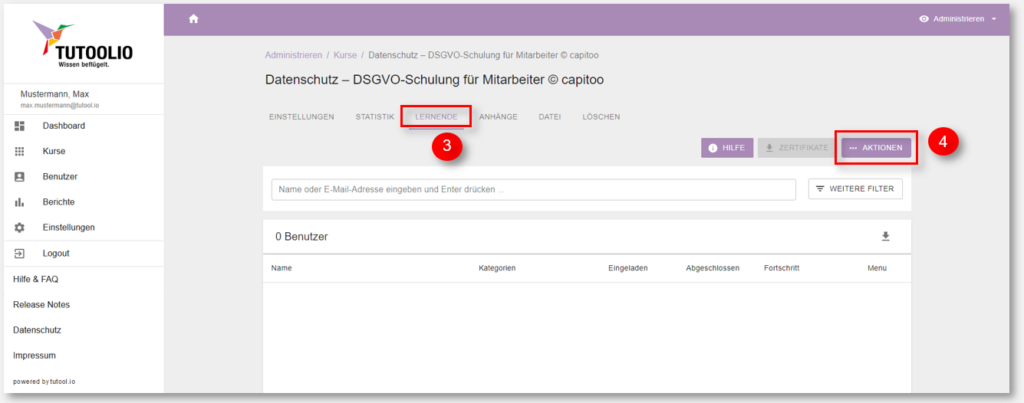
3. „Lernende“ auswählen
4. Klicken Sie auf „Aktionen“ oben rechts
5. Wählen Sie „Einschreibungen löschen“
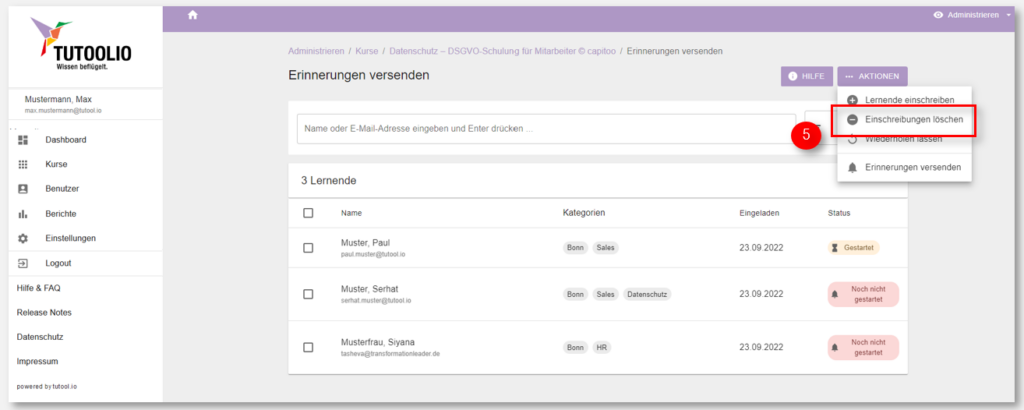
Anschließend wählen Sie die Nutzer aus, die deren Einschreibung Sie löschen wollen.
→ HINWEIS: Bitte achten Sie darauf, dass der Löschauftrag nicht mit einer Automatisierungsregel kollidiert, die immer Vorrang hat. Das Löschen wird in diesem Fall umgehend wieder rückgängig gemacht.
Fristen
Frist für einen Kurs einstellen
Für jeden Kurs (außer Live Events) kann in den Kurs-Einstellungen eine Frist definiert werden, innerhalb derer eingeschriebene Lernende den Kurs abschließen sollen.
- Menüpunkt „Kurse“ öffnen
- Auf der Kurs-Übersichtsseite den gewünschten Kurs suchen und anklicken
- Auf der Kurs-Detailseite im Tab „Einstellungen“ die Zeile „Frist“ suchen
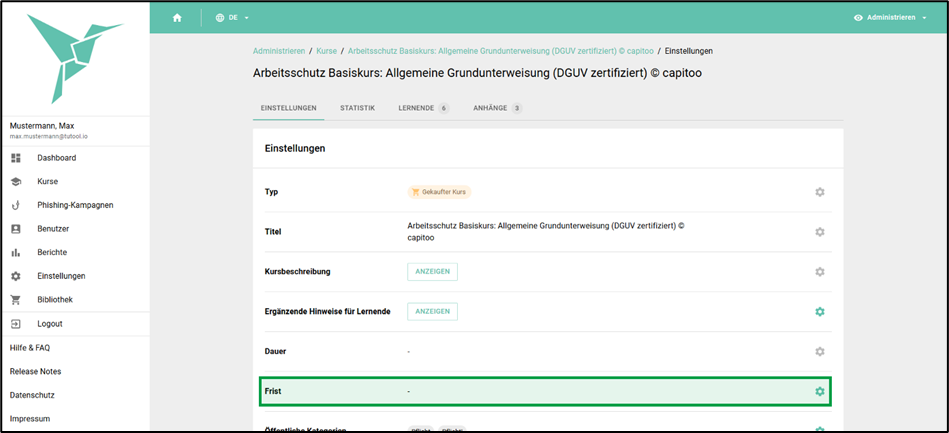
- Auf das Zahnrad-Symbol klicken.
- Im Dialogfenster eine Frist eintragen.
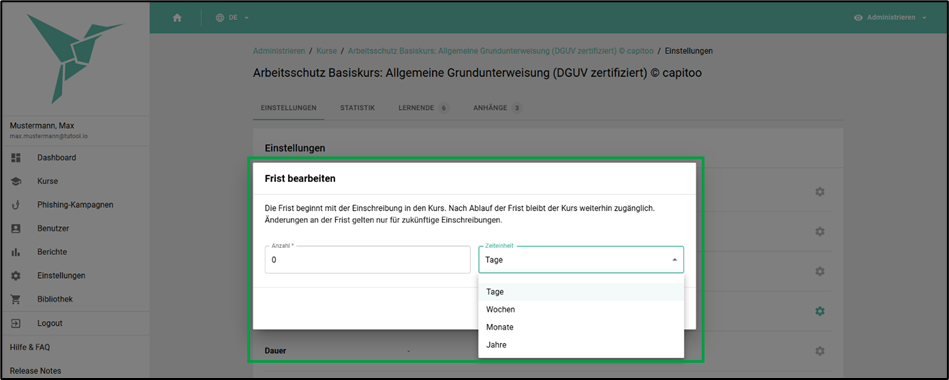
- Speichern.
Nach dem Speichern wird die Frist für jeden Lernenden individuell und automatisch ab dem Zeitpunkt der Einschreibung berechnet.
Fristen in E-Mails einfügen
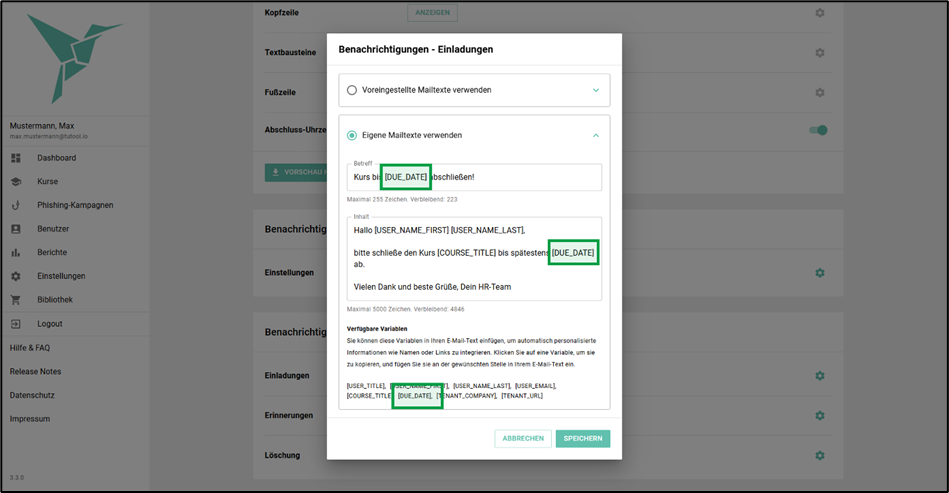
Die Frist kann als Platzhalter [DUE DATE] in benutzerdefinierten E-Mails (Einladungen und Erinnerungen) im Betreff und im Inhaltsbereich eingefügt werden.
Den Lernenden werden die individuell berechneten Fristen als Datum in der E-Mail angezeigt:
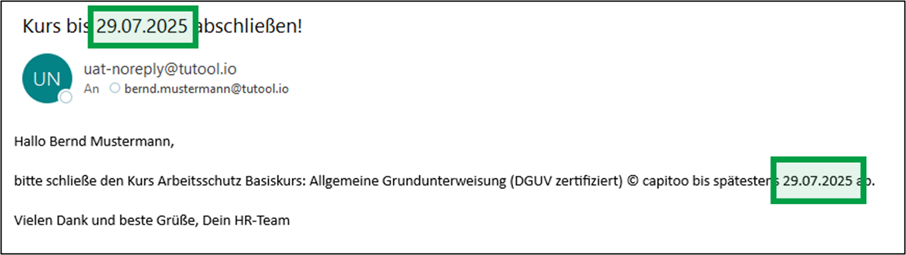
Voraussetzung ist, dass eine Frist in allen betreffenden Kursen eingerichtet ist. Ansonsten wir in der E-Mail der Platzhalter-Text [DUE DATE] angezeigt.
Anzeige der Fristen im Lernenden-Dashboard
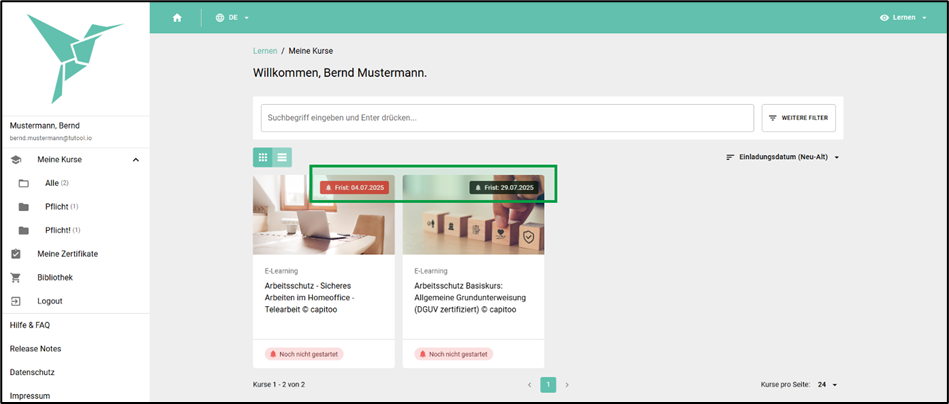
Im Lernenden-Dashboard wird die individuell errechnete Frist als Datum direkt auf der Kurskachel angezeigt. Drei Tage vor Ablauf wird das Frist-Datum automatisch rot markiert.
Frist für einen Kurs aktualisieren
Fristen können jederzeit angepasst werden.
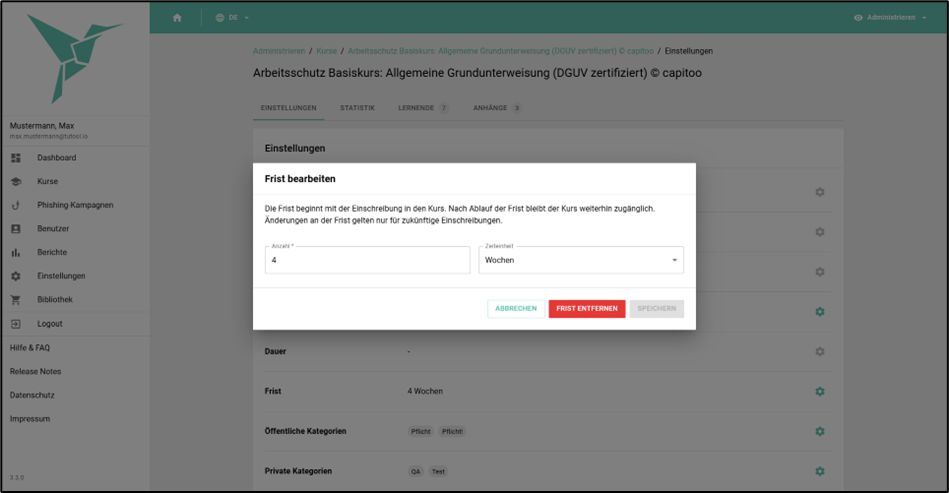
Aus Gründen der revisionssicheren Dokumentation und zur Wahrung nachvollziehbarer Prozesse gelten die neuen Fristen jedoch nur für Einschreibungen, die nach dem Speichern der neuen Frist erstellt werden.
Für zuvor erfolgte Einschreibungen gelten weiterhin die Fristen, die zum Zeitpunkt der jeweiligen Einschreibung gültig und individuell berechnet wurden.
Frist für einen Kurs löschen
Eine existierende Frist in einem Kurs kann jederzeit über den Button „Frist entfernen“ gelöscht werden.
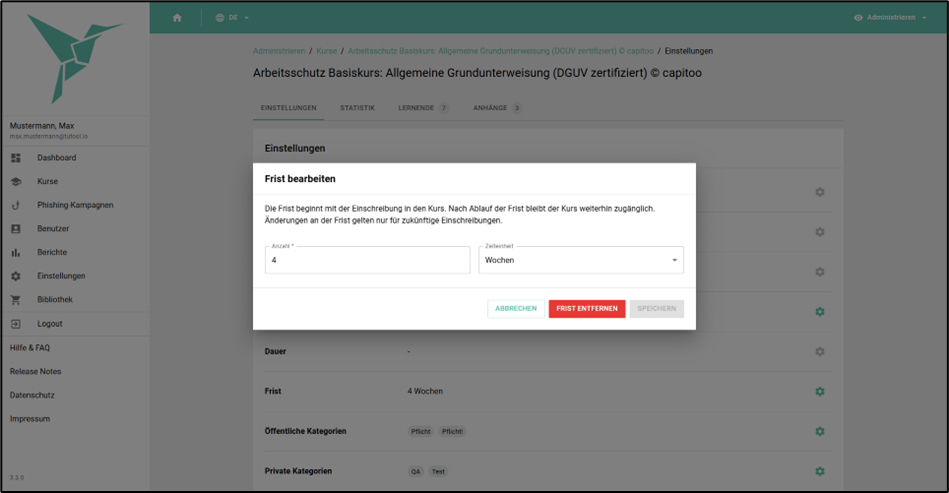
Im Lernenden-Dashboard wird für den Kurs keine Frist mehr auf der Kurs-Kachel angezeigt.
ACHTUNG: Der Platzhalter [DUE DATE] für die Frist muss in E-Mails manuell entfernt werden!
Kurse wiederholen lassen
Warum müssen Kurse wiederholt absolviert werden?
Lernende können zur Wiederholung eines Kurses aufgefordert werden, weil regelmäßige Unterweisungen und Schulungen in vielen Bereichen, insbesondere in der IT-Sicherheit, Datenschutz, Compliance und Arbeitsschutz, gesetzlich vorgeschrieben oder best practice sind. Die Hauptgründe sind:
Gesetzliche Vorgaben und Vorschriften
Viele Branchen unterliegen gesetzlichen Schulungspflichten, wie die DSGVO im Datenschutz, NIS2 für Cybersecurity oder Arbeitsschutzrichtlinien.
Wiederholungsunterweisungen müssen z. B. gemäß dem Arbeitsschutzgesetz regelmäßig, mindestens aber einmal jährlich, durchgeführt werden.
Sicherstellung der Nachhaltigkeit des Lernens
Lerninhalte verblassen mit der Zeit. Durch wiederholte Schulungen wird sichergestellt, dass Mitarbeiter aktuelle Kenntnisse behalten und ihr Verhalten entsprechend anpassen.
Veränderungen in der Gesetzgebung oder Unternehmensrichtlinien
Wenn sich Vorschriften ändern, müssen Lernende erneut geschult werden, um sicherzustellen, dass sie mit den neuesten Anforderungen vertraut sind.
Reaktion auf sicherheitskritische Ereignisse
Nach einem Sicherheitsvorfall oder Beinahe-Unfall kann es notwendig sein, dass bestimmte Kurse erneut durchlaufen werden, um zukünftige Risiken zu minimieren.
Verhaltensbezogene Wiederholung
Wenn Lernende sicherheitskritisches oder fehlerhaftes Verhalten zeigen (z. B. wiederholt auf Phishing-E-Mails klicken), können sie gezielt zur Wiederholung eines Schulungskurses aufgefordert werden.
Wie kann ich Lernende auffordern, einen Kurs zu wiederholen?
Wenn Sie einen Lernenden zur Wiederholung auffordern möchten, kann dies auf zwei Wegen erfolgen: Der Weg über die „Automatisierungen“ ist im gleichnamigen Kapitel beschrieben. Aber auch manuell können Sie Wiederholungen einstellen. Grundsätzlich funktioniert dies so wie zuvor bei den Erinnerungen beschrieben:
- Stellen Sie sicher, dass Sie sich in der „Administrieren-Ansicht“ befinden.
- Gehen Sie links auf den Menüpunkt „Kurse“ und wählen Sie in der Kursübersicht den entsprechenden Kurs aus.
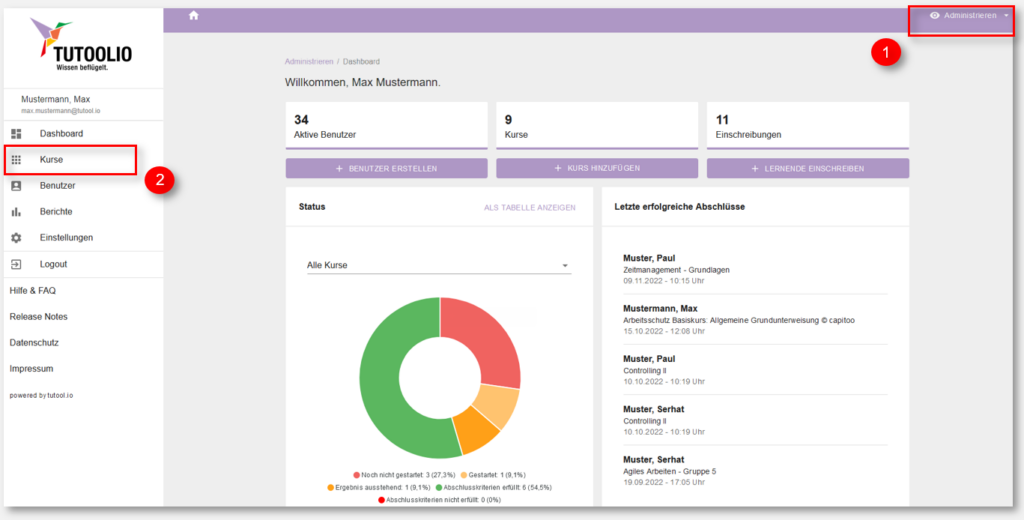
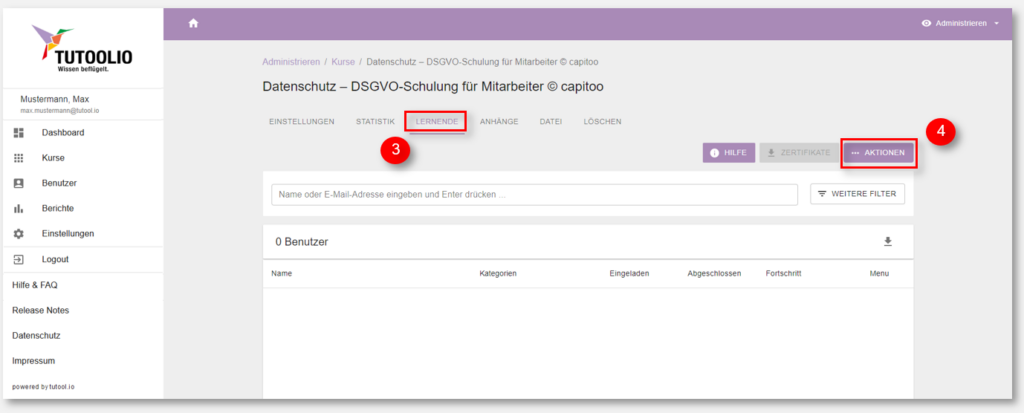
3. „Lernende“ auswählen
4. Klicken Sie auf „Aktionen“ oben rechts
5. Wählen Sie „Wiederholen lassen“
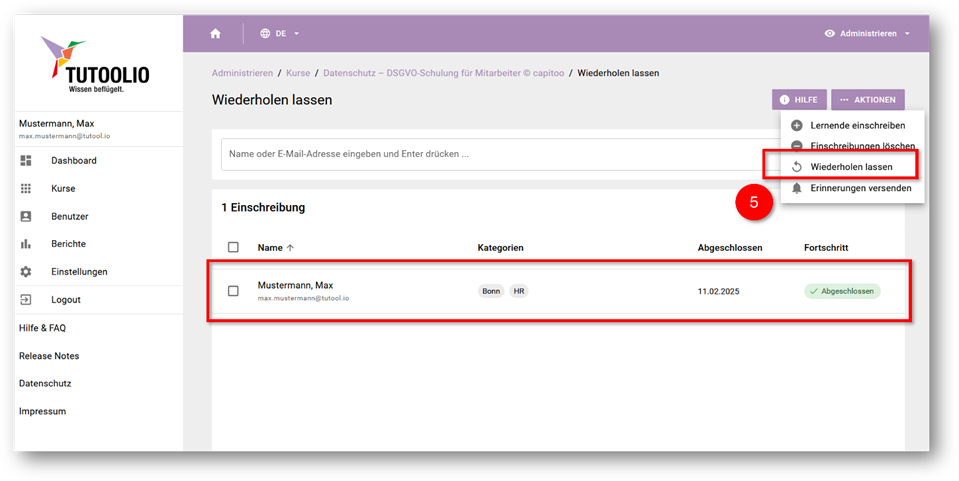
Anschließend wählen Sie die Nutzer aus, die einen Kurs wiederholen sollen. Es werden Ihnen in dieser Auswahl nur jene User angezeigt, die sich im Fortschrittsstatus „Abgeschlossen“ befinden. Wenn Sie auch User zur Wiederholung einladen möchten, die den Kurs lediglich gestartet oder noch gar nicht begonnen haben, nutzen Sie bitte eine entsprechende Automatisierungsregel.
Erinnern Sie säumige Lernende
Einige Ihrer Lernenden haben einen Kurs noch nicht absolviert und Sie wollen sie daran erinnern? Dann führen Sie die folgenden Schritte durch:
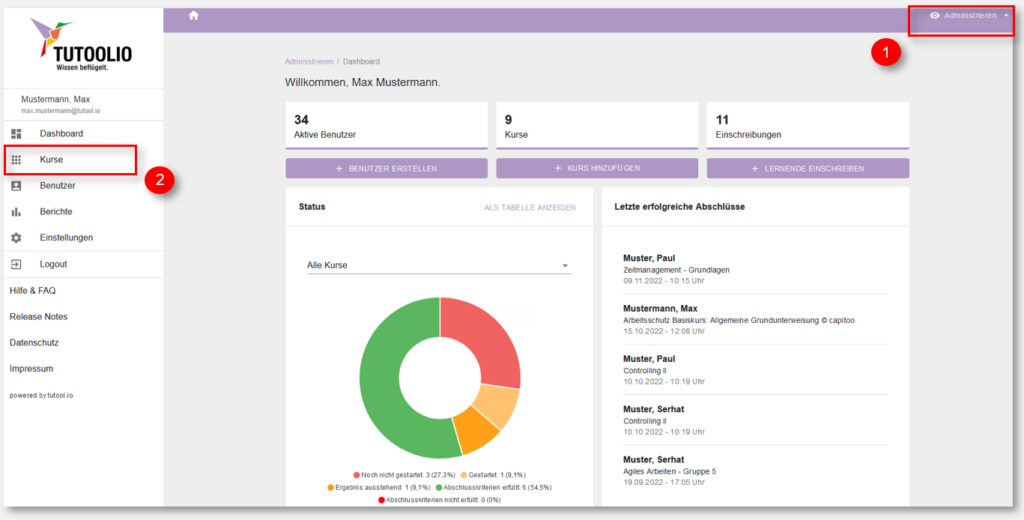
- Stellen Sie sicher, dass Sie sich in der „Administrieren-Ansicht“ befinden.
- Gehen Sie links auf den Menüpunkt „Kurse“ und wählen Sie in der Kursübersicht den entsprechenden Kurs aus.
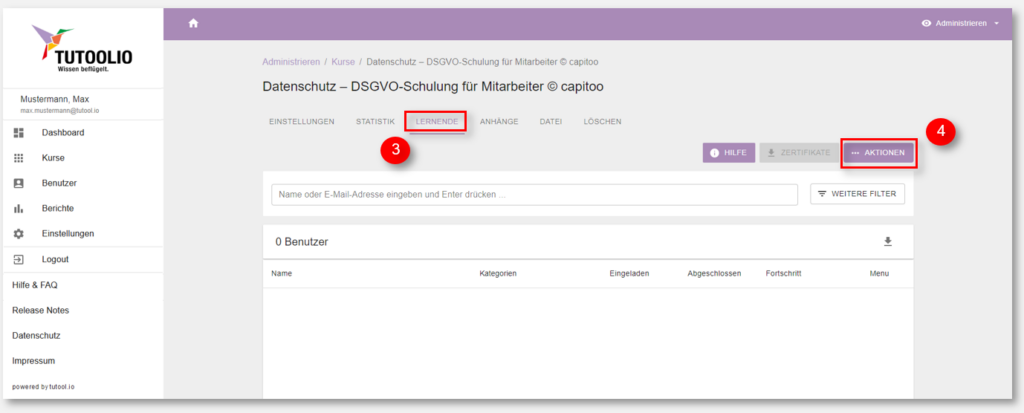
3. Lernende wählen
4. Klicken Sie auf „Aktionen“ oben rechts
5. Wählen Sie „Erinnerungen versenden“
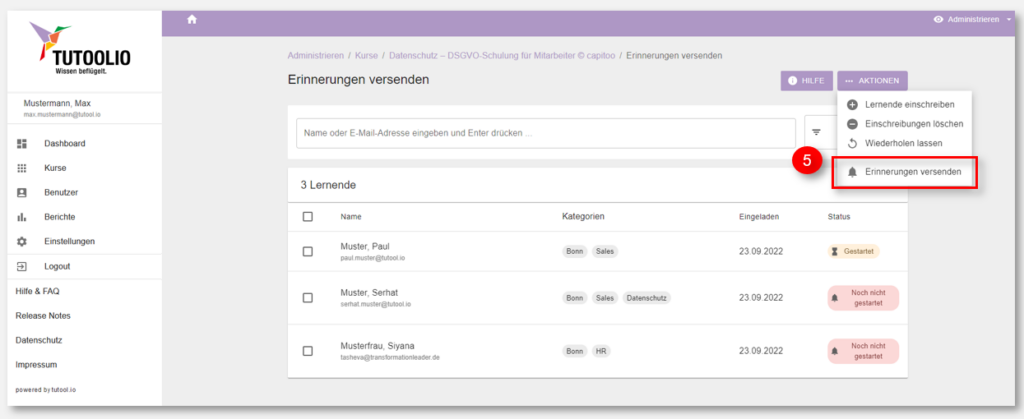
Sie haben nun wieder 3 Möglichkeiten, die Erinnerungen zu versenden. Das Vorgehen beim Erinnern ist identisch mit dem Vorgehen beim Einladen.
Möchten Sie…
… ALLE Beschäftigten auf einmal erinnern?