Lernpfade erstellen
Kurse zu einem Lernpfad verbinden
Mit der Lernpfad-Funktion können auf der Lernplattform beliebig viele Kurse miteinander verknüpft und dabei alle Kurstypen kombiniert werden.
Zu den kombinierbaren Kurstypen zählen:
- eigene und gebuchte E-Learnings,
- Live Events (z.B. Webinare, Seminare)
- externe LTI-Ressourcen
Administratoren entscheiden, ob die Lernenden den Lernpfad in vorgegebener („sequentieller“) oder in beliebiger („flexibler“) Reihenfolge absolvieren sollen. Sobald Sie Lernende in Ihren Lernpfad eingeladen haben, erhalten diese standardmäßig umgehend eine Benachrichtigung per Mail.
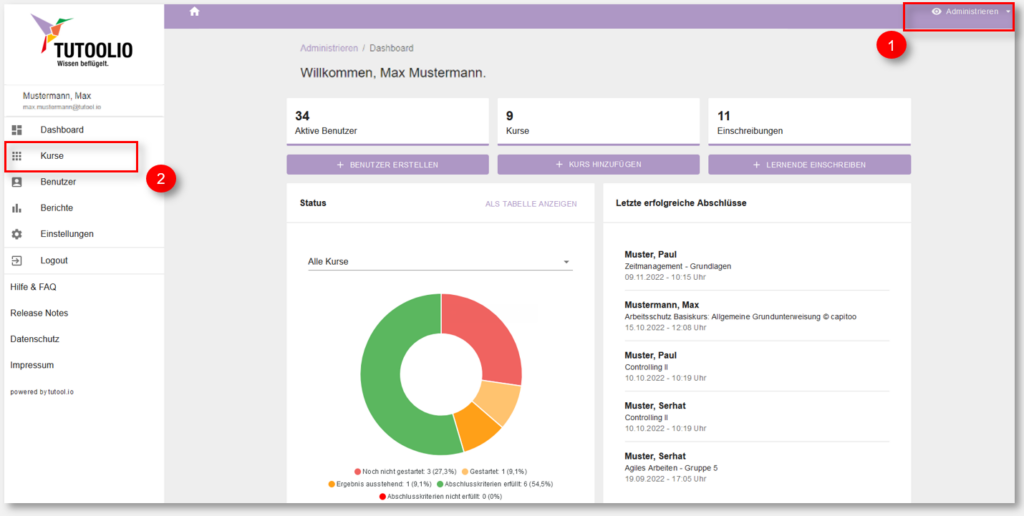
- Stellen Sie sicher, dass Sie sich in der „Administrieren-Ansicht“ befinden.
- Gehen Sie links auf den Menüpunkt „Kurse“.
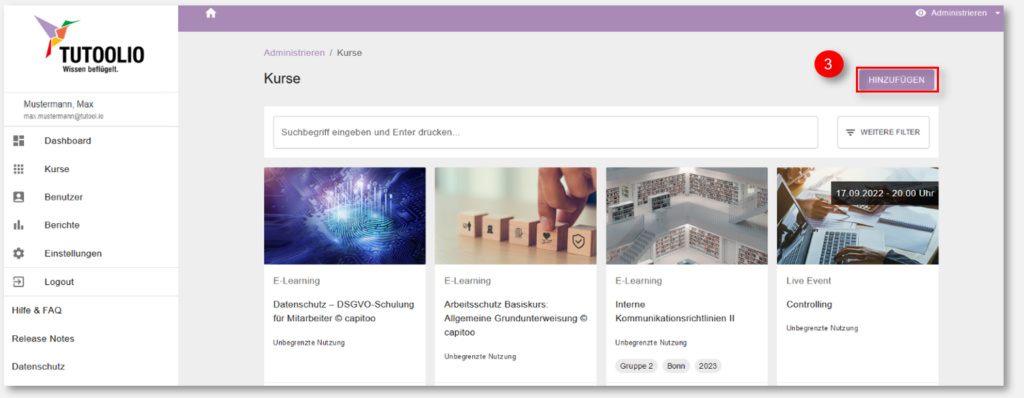
3. Betätigen Sie die Schaltfläche „Hinzufügen“.
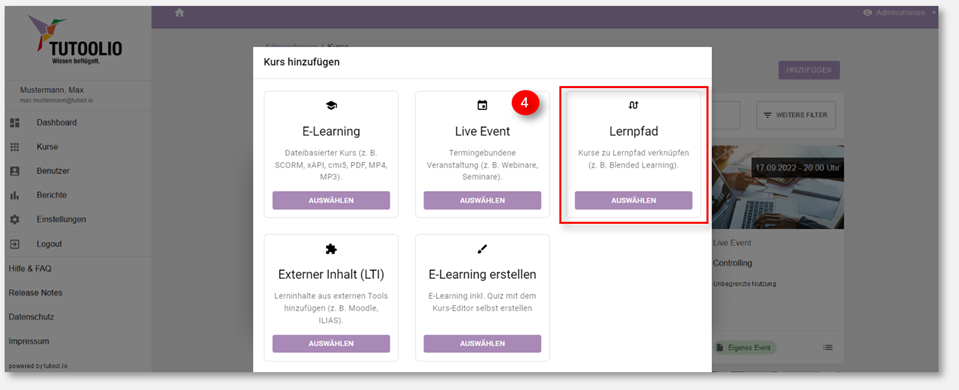
4. Klicken Sie unter „Lernpfad“ auf das Feld „Auswählen“
5. Legen Sie einen passenden Titel für Ihren Lernpfad fest.
6. Wählen Sie anschließend aus, ob Ihr Lernpfad in festgelegter oder in beliebiger Reihenfolge absolviert werden soll.
7. Speichern Sie Ihre Änderungen.
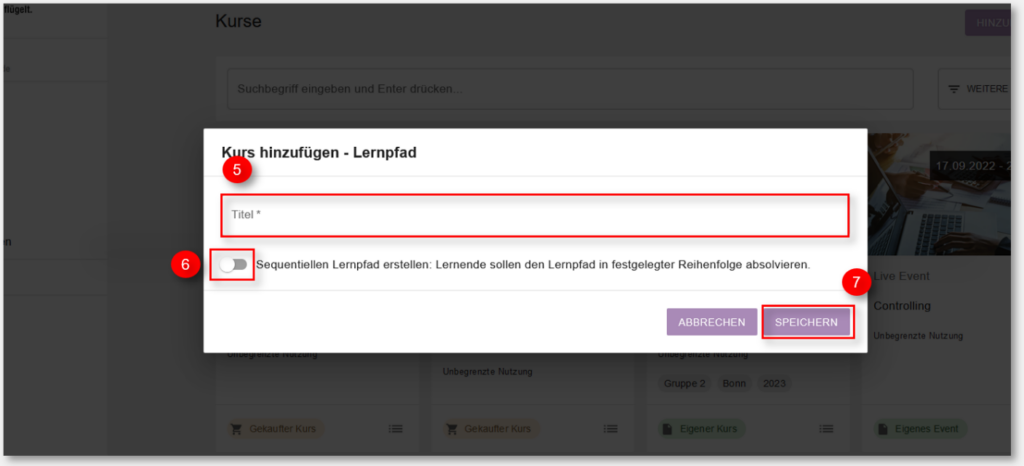
→ TIPP: Mithilfe der vorgegebenen Reihenfolge („sequentieller Lernpfad“) lassen sich Lernszenarien umsetzen, bei denen die Lernenden schrittweise durch eine Reihe von Kursen oder Modulen geführt werden, um ein bestimmtes Lernziel zu erreichen. Die Reihenfolge, in der die Kurse von den Lernenden abgeschlossen werden, ist vorgegeben.
Wenn die Reihenfolge, in der die Kurse von den Lernenden abgeschlossen werden soll, nicht von Bedeutung ist, ermöglicht die beliebige Reihenfolge („flexibler Lernpfad“) der Lernpfade beispielsweise die thematische Bündelung von Kursen oder Modulen.
Lernpfade können jederzeit erweitert und aktualisiert werden, auch wenn Lernende den Lernpfad bereits gestartet haben. So können Administratoren das Lernen im Lernpfad über einen beliebigen Zeitraum hinweg gezielt steuern.
Lernpfade anpassen
Sobald Sie Ihren Lernpfad erstellt haben, haben, können Sie diesen aufrufen und nach Ihrem Belieben anpassen. Erstellte Lernpfade befinden sich unter dem Menüpunkt „Kurse“.
- Stellen Sie sicher, dass Sie sich in der „Administrieren-Ansicht“ befinden.
- Gehen Sie links auf den Menüpunkt „Kurse“.
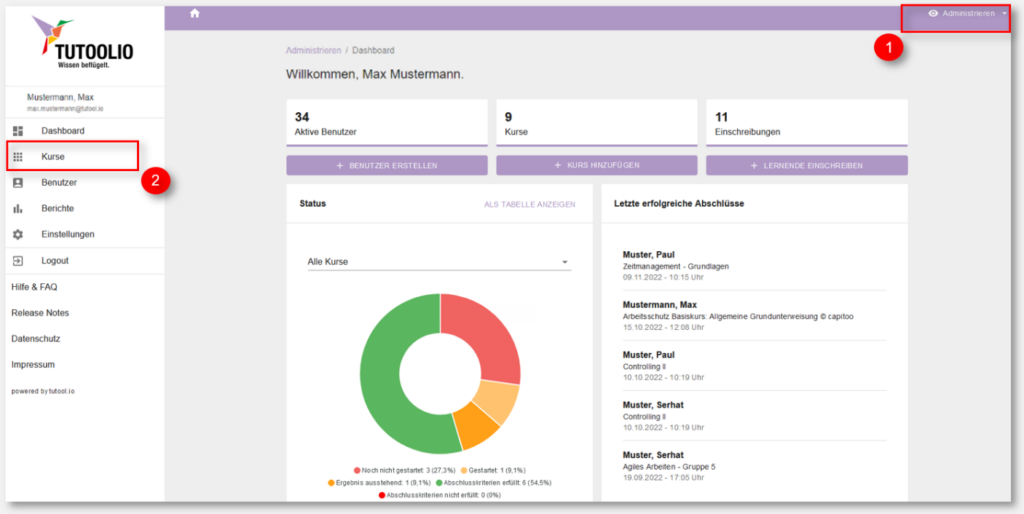
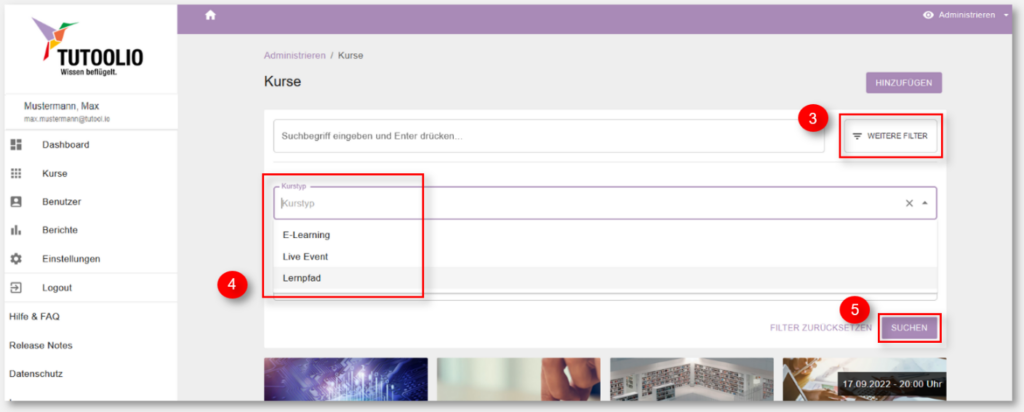
3. Betätigen Sie das Feld „Weitere Filter“.
4. Wählen Sie bei den weiteren Filtern den Kurstyp „Lernpfad“ aus
5. Klicken Sie anschließend auf „Suchen“.
→ TIPP: Zur besseren Übersichtlichkeit für Lernende und Administratoren wird auf den Kacheln von Lernpfaden stets die Anzahl der enthaltenen Kurse angezeigt.
6. Wählen Sie einen Lernpfad aus, den Sie bearbeiten möchten.
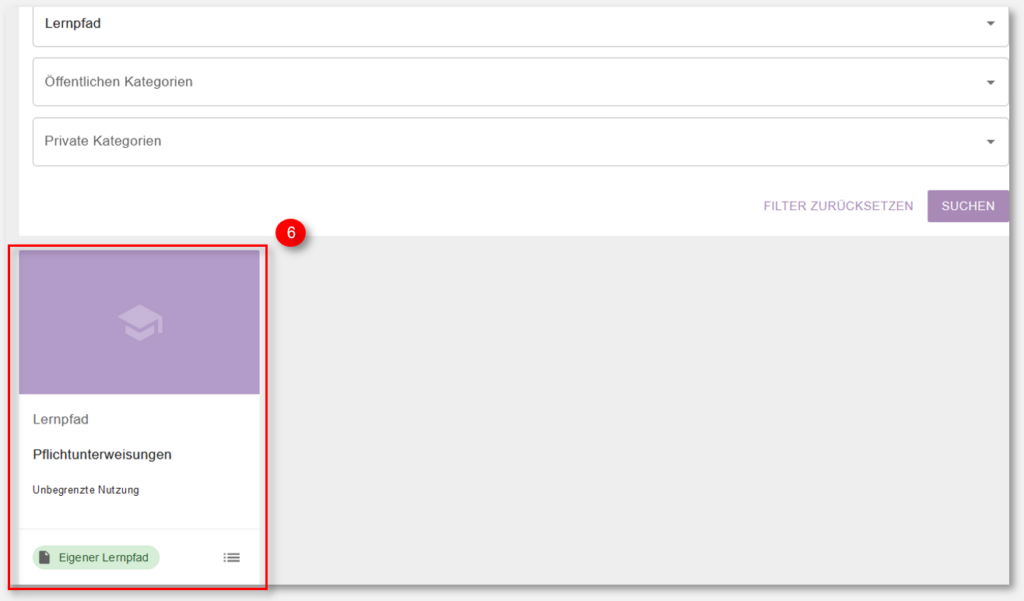
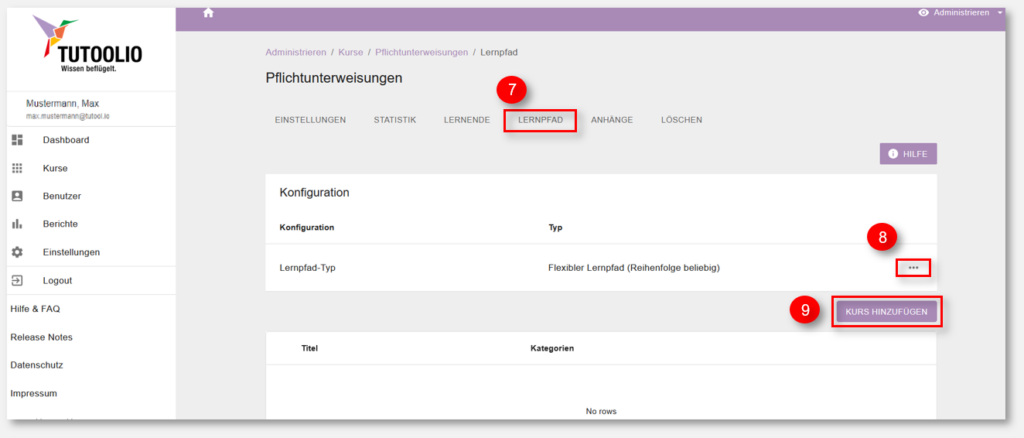
7. Wählen Sie den Reiter „Lernpfad“ aus, um Ihrem Lernpfad Kurse und eine mögliche Kursreihenfolge zuzuweisen.
8. Wenn Sie die Kursreihenfolge von „beliebig“ oder „vorgegeben“ ändern möchten, betätigen Sie bitte das Symbol ‘‘…“ auf der rechten Seite. Wählen Sie Ihren gewünschten Lernpfad-Typ aus und speichern Sie anschließend.
9. Fügen Sie Ihrem Lernpfad entsprechende Kurse hinzu, indem Sie auf „Kurs hinzufügen“ klicken.
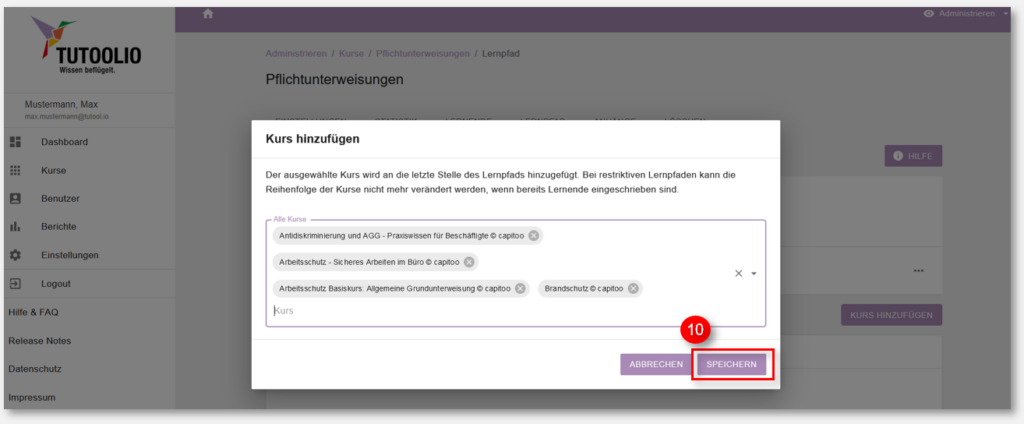
10. Fügen Sie Ihrem Lernpfad eine beliebige Anzahl an Kursen durch einfaches Auswählen hinzu. Speichern Sie anschließend Ihre Anpassungen.
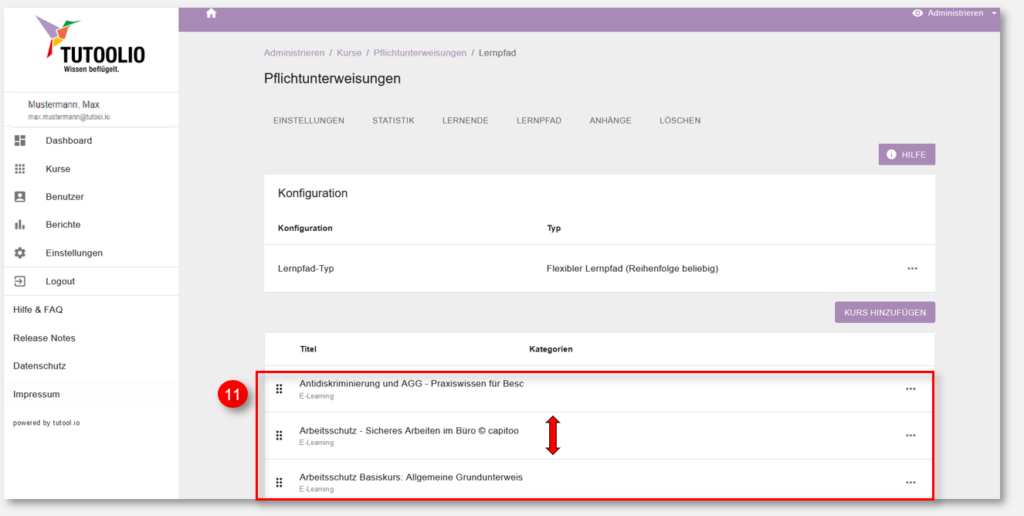
11. Nachdem Sie Ihrem Lernpfad Kurse hinzugefügt haben, können Sie die Reihenfolge jederzeit ändern, indem Sie einen Kurs mit Ihrer Maus anklicken und gedrückt halten und diesen verschieben.
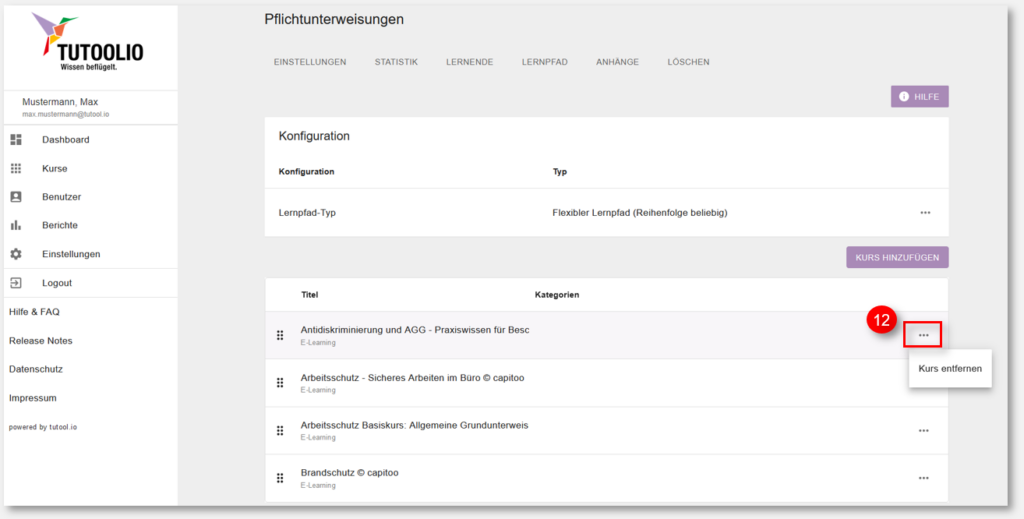
12. Wenn Sie einen Kurs aus Ihrem Lernpfad entfernen möchten, betätigen Sie das ‘‘…“ Symbol und klicken Sie anschließend auf „Kurs entfernen“.
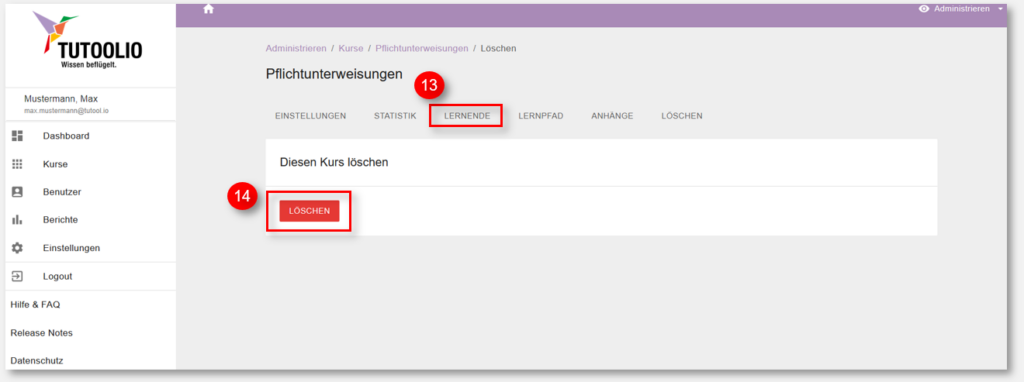
13. Sie haben die Möglichkeit Ihren Lernpfad zu löschen, indem Sie innerhalb Ihres Lernpfads zum Reiter „Löschen“ wechseln.
14. Betätigen Sie die Schaltfläche „Löschen“, wenn Sie sich sicher sind, dass Sie Ihren Lernpfad mitsamt den enthaltenen Kursen, den eingeschriebenen Lernenden und den generierten Zertifikaten löschen möchten. Sie werden ein weiteres Mal gefragt, ob Sie sich sicher sind, den Löschvorgang fortzusetzen. Fahren Sie fort, wenn Sie sich sicher sind.