Mit der Punkte-Funktion werden Fortbildungsleistungen einheitlich erfasst und vergleichbar. Das Punktekonto macht Lernerfolge sichtbar und messbar, würdigt absolvierte Fortbildungen und kann zu weiteren Lernaktivitäten motivieren.
- Lernende können für Fort- und Weiterbildungen Punkte sammeln und ihren Punktestand jederzeit im persönlichen Punktekonto einsehen.
- Admins können für jeden LMS-Kurs und externen Nachweis festlegen, ob Punkte anhand der Dauer automatisch nach einer selbst definierten Formel berechnet (z. B. 45 Minuten = 1 Punkt), als fixe Punktzahl oder gar nicht vergeben werden.
- Zusätzlich können Admins Punkte unabhängig von Kursabschlüssen und Nachweisen manuell vergeben.
Wichtige Hinweise zu Punkten:
- Das Punktekonto finden Sie über den Menüpunkt „Nachweise“ im Reiter „Punktekonto“ oder im Account eines Benutzers im Bereich „Punktekonto“. Lernende sehen ihren Punktestand ebenfalls.
- Jede Buchung hat eine Quelle: „Intern“ (für Kursabschlüsse im LMS), „Extern“ (für externe Nachweise) oder „Manuell“ (für manuelle Punktebuchungen).
- Einstellungen wirken nie rückwirkend, sondern immer auf zukünftige Kurs-Abschlüsse im LMS und Genehmigungen von externen Nachweisen.
- Punktebuchungen lassen sich aus Gründen der Revisionssicherheit und der Integrität der Dokumentation nicht löschen. Korrekturen erfolgen über eine Korrektur, auch auf 0.
- Jede Punktebuchungen und Änderungen wird im Verlauf wird protokolliert.
- Lernende werden per Feed und E-Mail über Punktebuchungen und den neuen Gesamtpunktestand informiert.
Globale Formel erstellen
Die Formel rechnet Lernzeiten automatisch in Punkte um. Sie gilt für Kurse im LMS mit „Automatische Berechnung“ und dient als Vorschlag für Punkte bei externen Nachweisen.
1. Stellen Sie sicher, dass Sie sich in der „Administrieren-Ansicht“ befinden. Öffnen Sie die globalen Einstellungen.
2. Wählen Sie dort den Bereich „Nachweise & Punkte“.
3. Klicken Sie auf das Zahnrad-Symbol bei „Automatische Berechnung“.
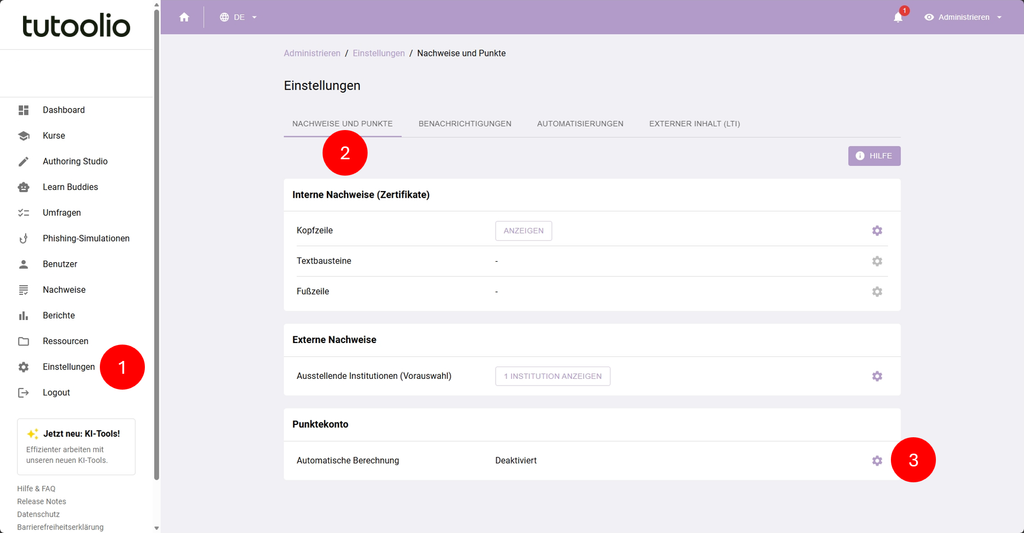
4. Der Schalter „Automatische Berechnung“ wird angezeigt.
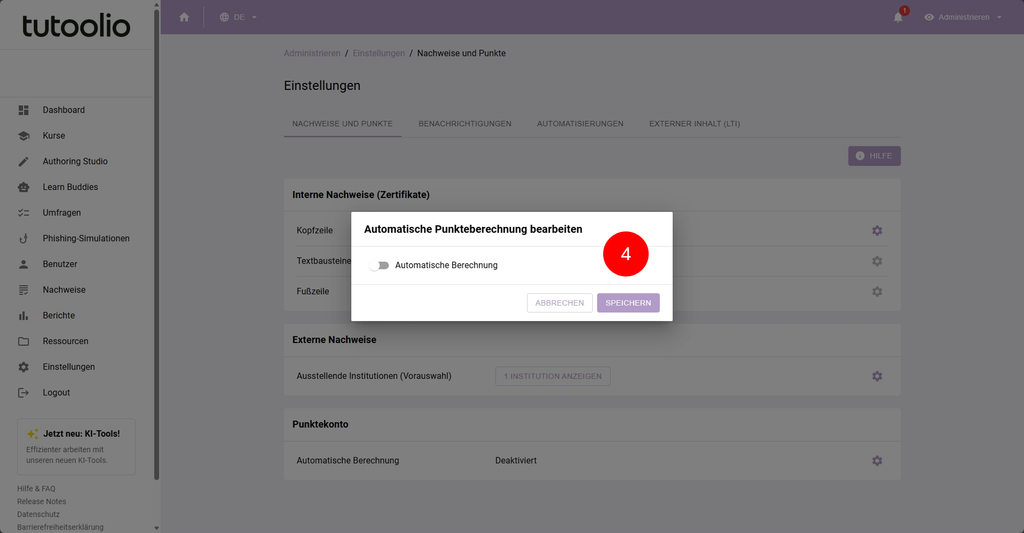
5. Schalten Sie „Automatische Berechnung“ ein.
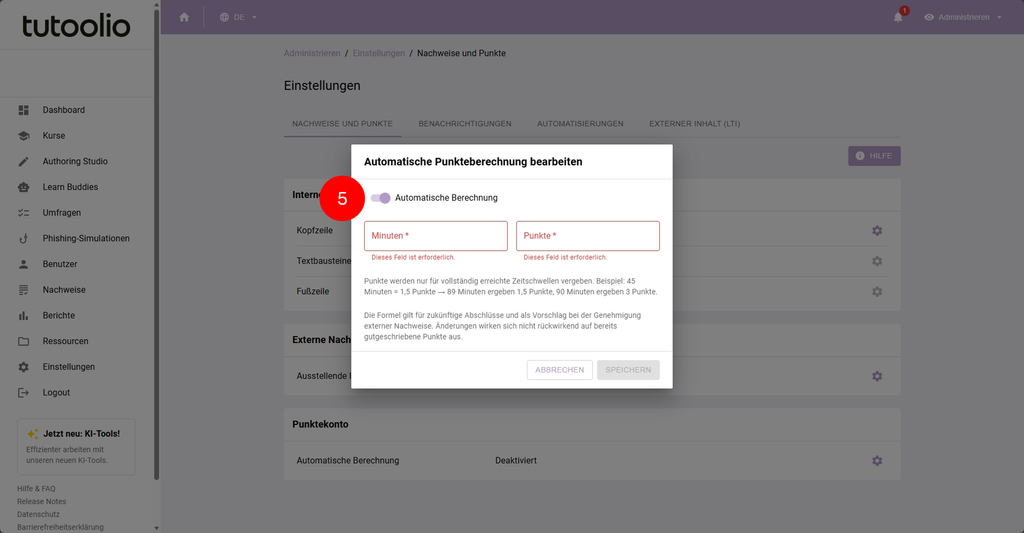
Die Felder „Minuten“ (A) und „Punkte“ (B) erscheinen.
6. Tragen Sie A und B ein, z. B. 45 Minuten = 1,5 Punkte.
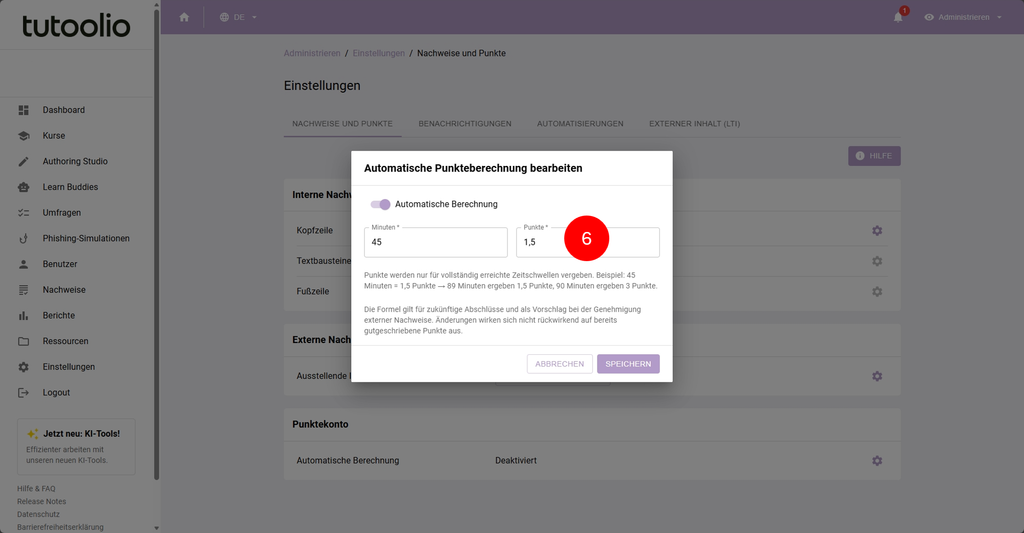
7. Klicken Sie auf „Speichern“.
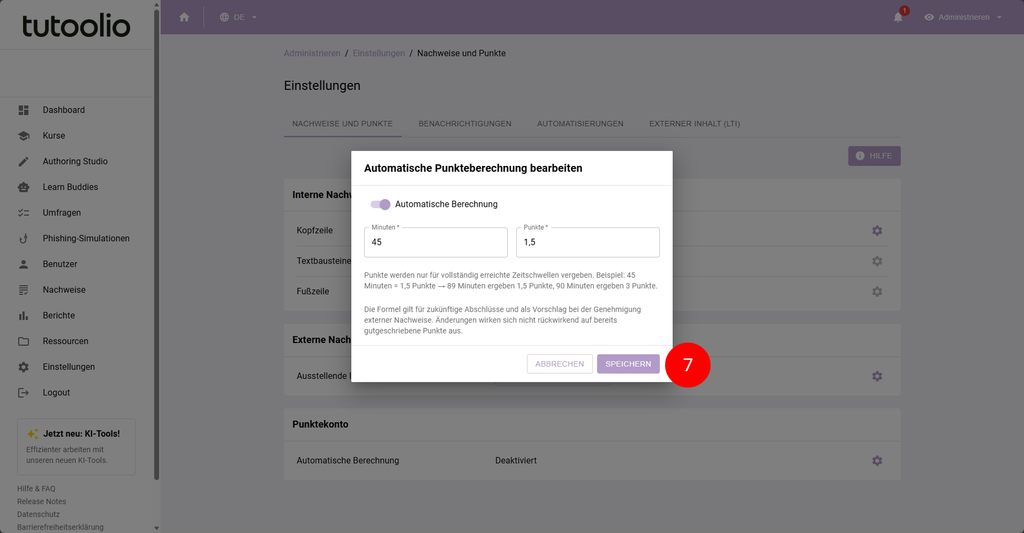
Die Formel ist aktiviert und gespeichert.

Wichtige Hinweise:
- Für die Punkte sind Dezimalzahlen sind erlaubt.
- Punkte gibt es nur für jeden vollständig erreichten Block. Bei 45 Minuten = 1,5 Punkte ergeben 89 Minuten 1,5 Punkte. 3 Punkte gibt es erst ab 90 Minuten.
- Die Punkteformel kann für Kurse im LMS und bei der Genehmigung von externen Nachweise durch „Fixe Punkte“ oder „Keine Punkte“ überschrieben werden.
- Eine Aktivierung, Deaktivierung oder Änderung der Formel wirkt nicht rückwirkend.
- Ist die Formel aktiviert, können Sie in den Kurs-Einstellungen und bei der Genehmigung von externen Nachweisen die Option „Automatische Berechnung“ wählen.
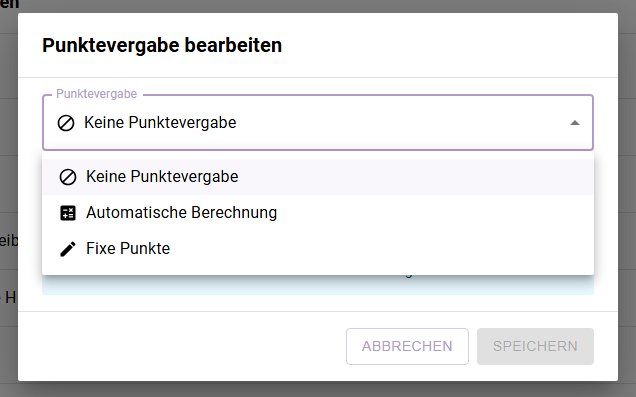
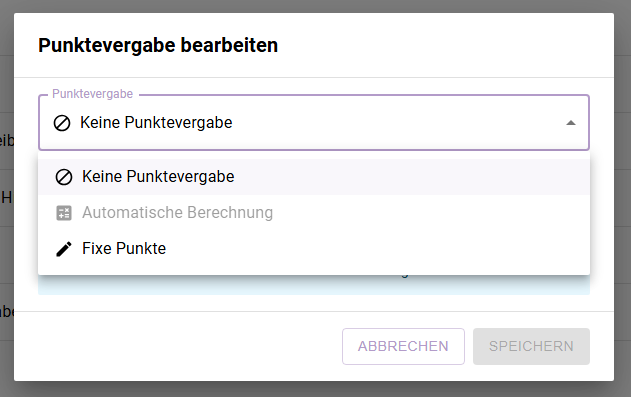
- Ist die Formel ausgeschaltet, bieten die Kurseinstellungen und die Genehmigung von externen Nachweisen nur „Fixe Punkte“ und „Keine Punktevergabe“.
Punkte für Kursabschlüsse im LMS vergeben
Die Einrichtung der Punkte erfolgt in den Einstellungen des jeweiligen Kurses.
1. Öffnen Sie die Einstellungen des Kurses im LMS
2. Klicken Sie auf das Zahnrad-Symbol in der Punktevergabe.
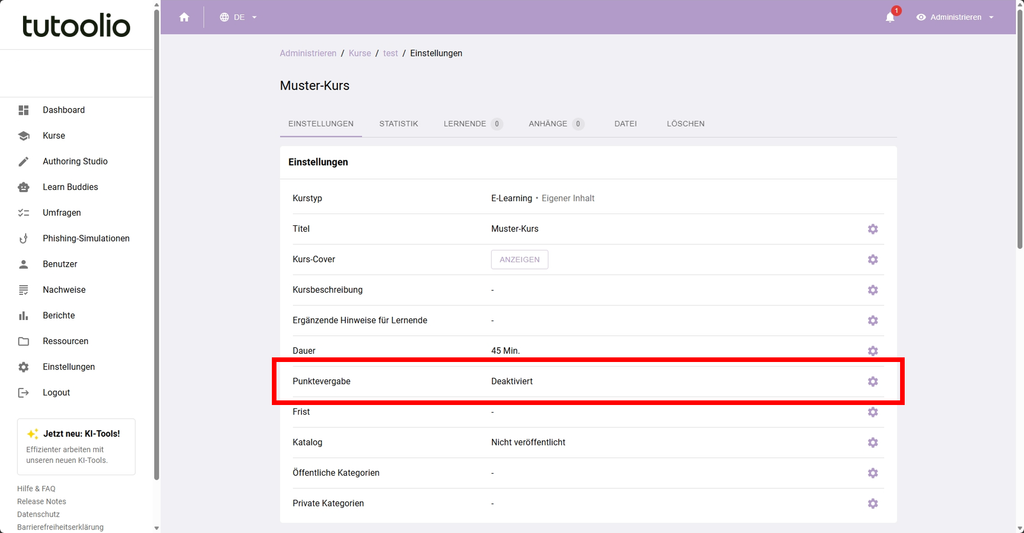
3. Wählen Sie „Automatische Berechnung“ (nur bei aktiver Formel und eingetragener Kursdauer verfügbar), „Fixe Punkte“ oder „Keine Punktevergabe“.
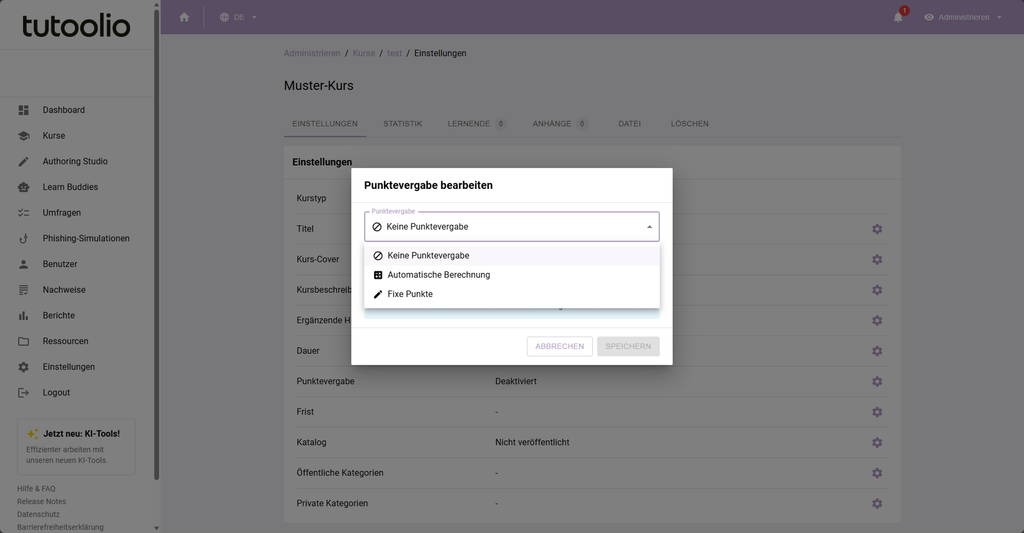
4. Speichern Sie die Einstellung.
Für alle erfolgreichen Abschlüsse erhalten die Lernenden zukünftig automatisch die Punkte gemäß den von Ihnen gewählten Einstellungen.
Die Buchungen stehen mit der Quelle „Intern“ im Punktekonto.

Wichtiger Hinweis:
- Eine Aktivierung, Deaktivierung oder Änderung der Punkte-Systematik in den Kurs-Einstellungen wirkt nicht rückwirkend.
Punkte für externe Nachweise vergeben
Den externen Nachweis bearbeiten Sie, wie im Kapitel „Externe Nachweise“ beschrieben. Hier steht nur, was dabei für Punkte gilt.
1. Öffnen Sie das Formular „Externen Nachweis hinzufügen“ oder das Fenster „Nachweis genehmigen“.
2. Wählen Sie „Automatische Berechnung“ (nur bei aktiver Formel und eingetragener Kursdauer verfügbar), „Fixe Punkte“ oder „Keine Punktevergabe“.
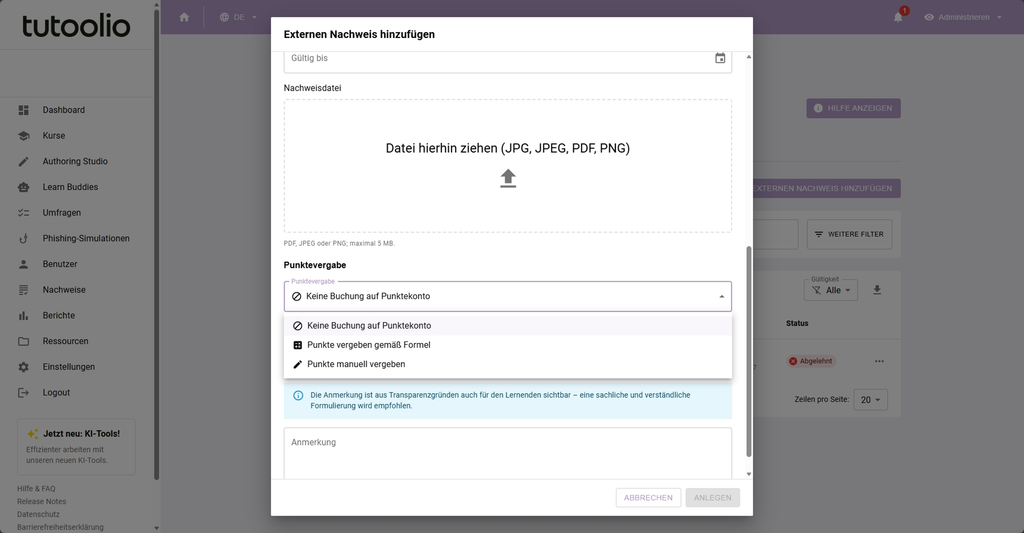
Wenn Sie Punkte vergeben, steht die Buchung nach der Genehmigung des externen Nachweises mit der Quelle „Extern“ im Punktekonto.

Bei „Keine Buchung auf Punktekonto“ entsteht keine Buchung.
Wenn Sie den Status von einem externen Nachweis ändern, verhält sich die zugehörige Punktebuchung wie folgt:
| Aktion am externen Nachweis | Punktekonto |
|---|---|
| Erstmals anlegen oder genehmigen | neue oder keine Punktebuchung |
| Erstmals ablehnen | keine Punktebuchung |
| Genehmigten Nachweis zurücksetzen | falls bei der erstmaligen Genehmigung eine Punktebuchung erstellt wurde, wird die Punktebuchung auf 0 gesetzt und ist für manuelle Korrekturen gesperrt |
| Zurückgesetzten Nachweis erneut genehmigen | bestehende Punktebuchung wird aktualisiert |
| Zurückgesetzten Nachweis ablehnen | Punktebuchung bleibt auf 0 |
Wichtig: Eine Punktebuchung bleibt für die manuelle Korrektur im Punktekonto gesperrt, solange der Nachweis „In Prüfung“ ist.
Punkte manuell vergeben
Nutzen Sie diesen Weg für Sonderleistungen ohne Kurs oder Nachweis oder für einen Punkteabzug.
1. Stellen Sie sicher, dass Sie sich in der „Administrieren-Ansicht“ befinden. Gehen Sie links auf den Menüpunkt „Nachweise“.
2. Wechseln Sie in den Reiter „Punktekonto“.
Alternativ öffnen Sie den Account des Benutzers und dort den Bereich „Punktekonto“.
3. Klicken Sie auf „Punkte manuell vergeben“ .
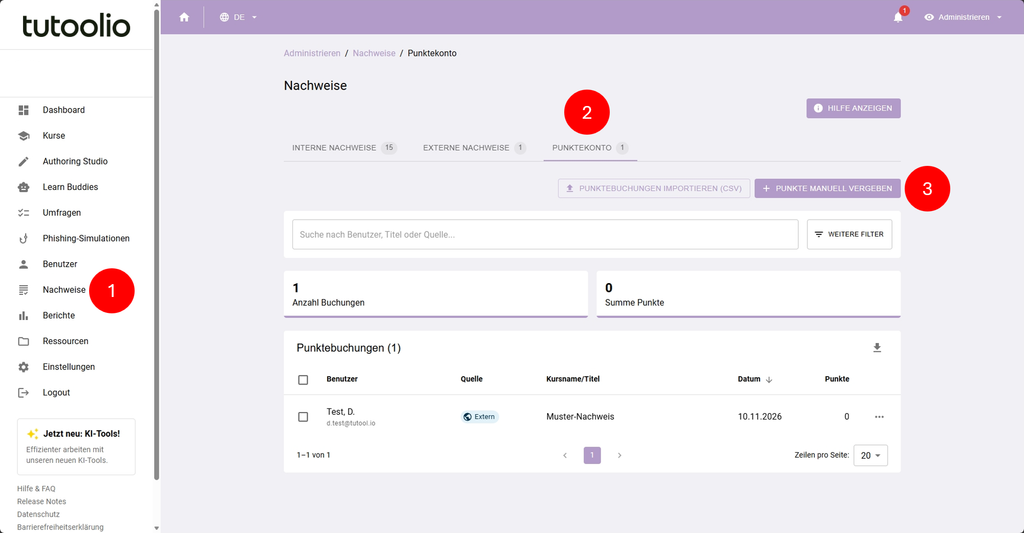
Das Fenster „Punkte manuell vergeben“ öffnet sich.
4. Wählen Sie den Benutzer und füllen Sie das Formular aus.
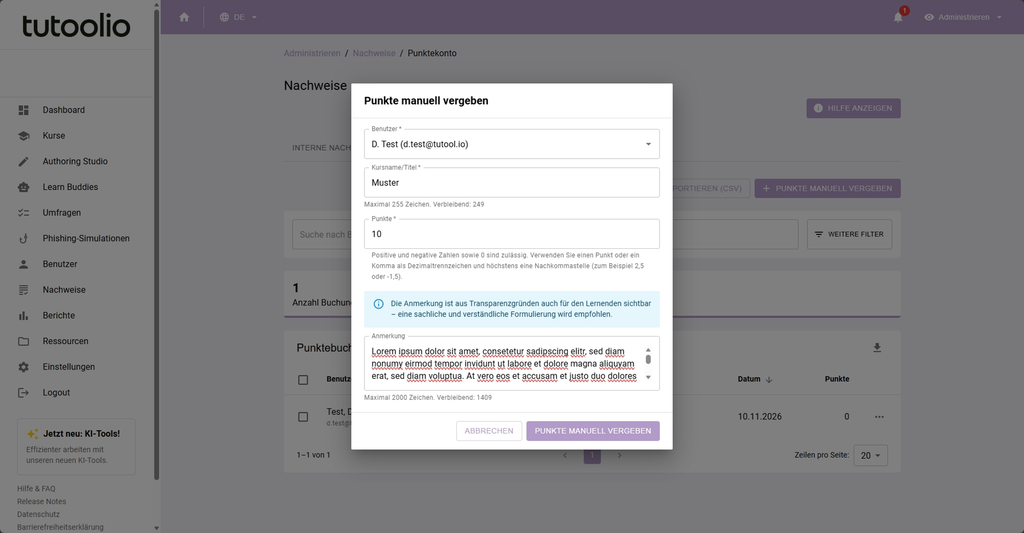
Hinweise:
- Bei manuellen Buchungen wird keine Formel angewendet.
- Die Anmerkung ist für den Lernenden sichtbar. Formulieren Sie sie so, dass der Lernende den Grund der Buchung versteht.
5. Klicken Sie auf „Punkte manuell vergeben“.
Die Buchung steht anschließend mit der Quelle „Manuell“ im Punktekonto.

Eine Punktebuchung korrigieren
Korrigieren Sie eine Buchung, wenn die Punktzahl falsch ist. Die Korrektur auf 0 ersetzt das Löschen.
1. Stellen Sie sicher, dass Sie sich in der „Administrieren-Ansicht“ befinden. Gehen Sie links auf den Menüpunkt „Nachweise“.
2. Wechseln Sie in den Reiter „Punktekonto“, oder öffnen Sie das Punktekonto im Account des Benutzers.
3. Klicken Sie in der Zeile der Buchung auf das Drei-Punkte-Menü und wählen Sie „Korrigieren“.
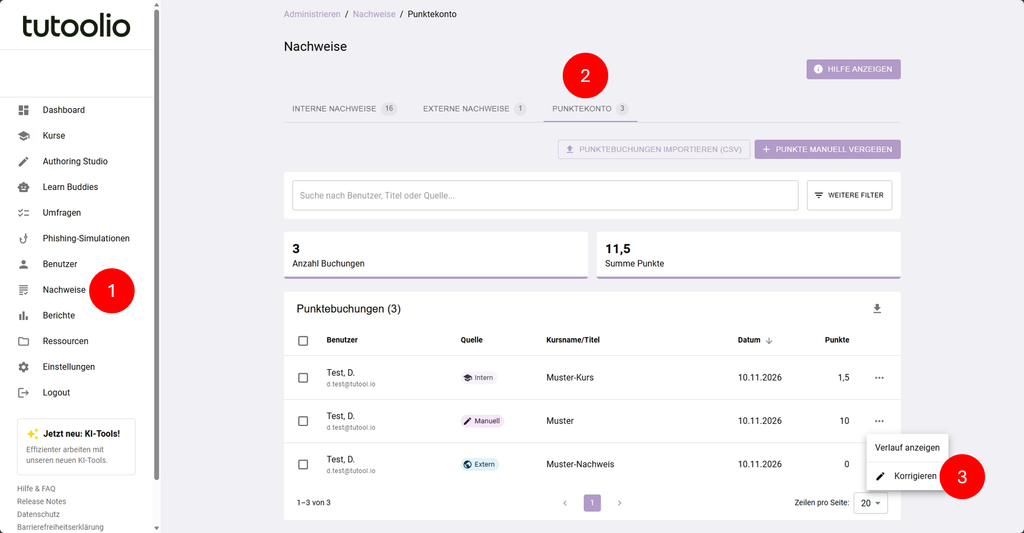
Das Fenster „Korrektur“ öffnet sich. Der aktuelle Wert ist vorausgefüllt.
4. Geben Sie die neue Punktzahl und/oder eine Anmerkung ein.
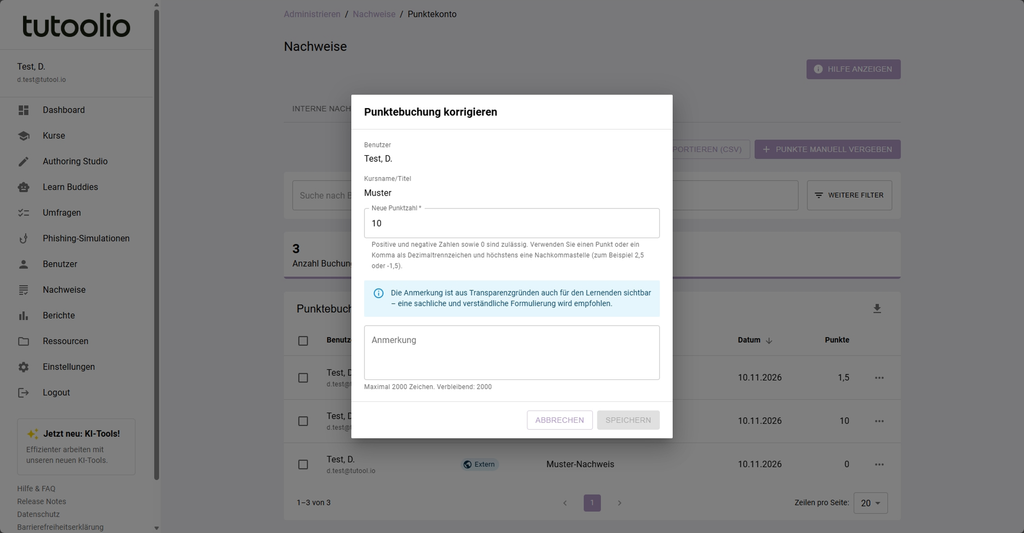
Hinweise:
- Die Begründung ist optional, aber dringend empfohlen. Ohne Begründung können Rückfragen durch die Lernenden entstehen.
- Die Anmerkung ist für den Lernenden sichtbar. Formulieren Sie sie so, dass der Lernende den Grund der Korrektur versteht.
5. Klicken Sie auf „Speichern“.
Der Wert der Punktebuchung und der Gesamtpunktestand des Lernenden sind aktualisiert.
Der Verlauf zeigt Zeitpunkt, Ihren Namen, alten und neuen Wert sowie Ihre Anmerkung.
Wichtig:
- Eine Buchung ist gesperrt, solange der zugehörige externe Nachweis den Status „In Prüfung“ hat oder das zugehörige Live Event auf „Ergebnis ausstehend“ steht. Solange der Status „In Prüfung“ bzw. „Ergebnis ausstehend“ ist, gibt es keine gültige Entscheidung. Eine manuelle Korrektur wäre dann ein zweiter Weg, der mit dieser Entscheidung konkurriert. Die Sperre verhindert das.
- Die Quelle der Buchung („Intern“, „Extern“, „Manuell“) bleibt bei einer Korrektur unverändert.