Authoring: Quiz, Abschlusstest und Kurse selbst gestalten
Das Autorentool von TUTOOLIO ist ein vollständig integriertes Tool zur Erstellung und Veröffentlichung eigener E-Learning-Inhalte und insbesondere Tests. Es bietet eine benutzerfreundliche Drag-and-Drop-Funktionalität, mit der interaktive Kurse erstellt werden können, die Texte, Bilder, Videos und Wissenstests beinhalten.
Dieses System ermöglicht eine intuitive Kursgestaltung, die sowohl für Einsteiger als auch für fortgeschrittene Autoren geeignet ist. Die Inhalte können anschließend direkt in das TUTOOLIO LMS eingebunden und mit Lernenden geteilt werden.
Um das Tool zu starten, gehen Sie wie folgt vor:
- Stellen Sie sicher, dass Sie sich in der „Administrieren-Ansicht“ befinden.
- Klicken Sie auf Kurse
- Klicken Sie auf „+Hinzufügen“
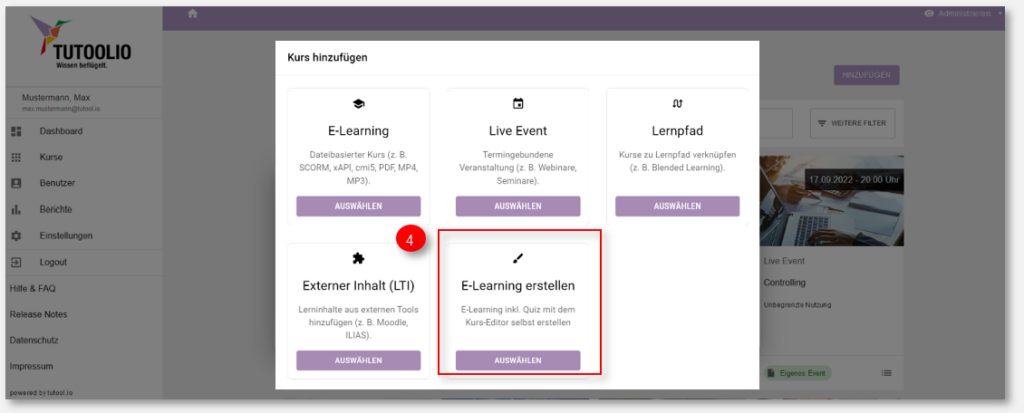
- Wählen Sie „E-Learning erstellen“ und legen Sie den Namen des Kurses fest. Anschließend „speichern“.
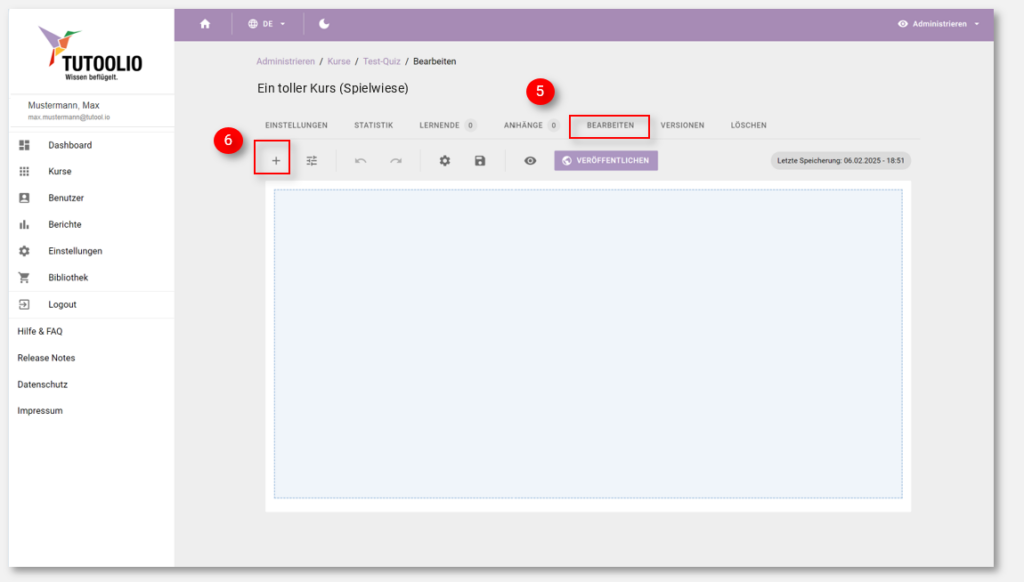
5. Als nächstes wechseln Sie in der Kurs-Übersichtsseite auf den Reiter „BEARBEITEN“
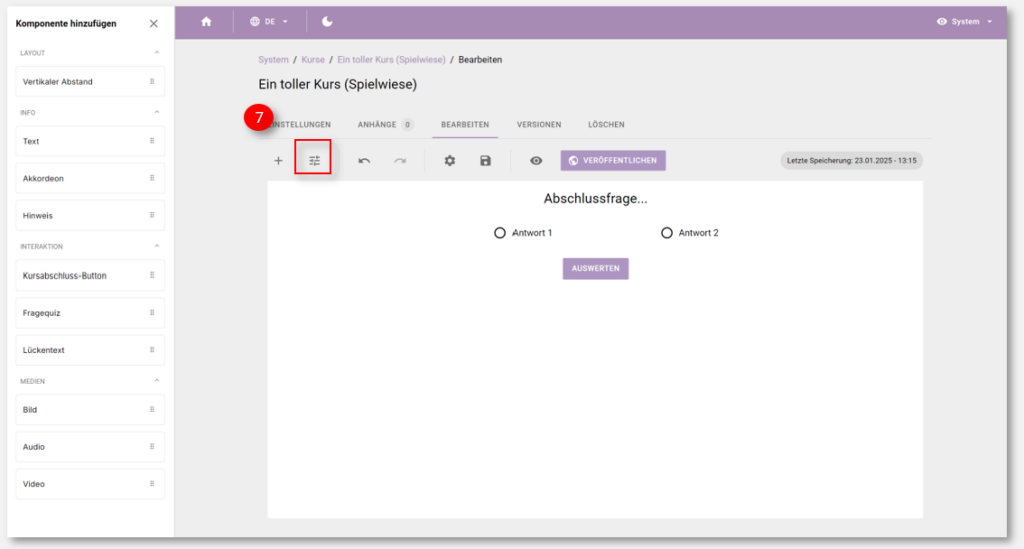
6. Um die Komponenten auszuwählen, klicken Sie auf das Plus-Zeichen. Aus der links erscheinenden Komponentenbibliothek können Sie auswählen:
- Layout: Vertikaler Abstand, damit die Darstellung luftiger oder bündiger wirkt
- Infos: Felder für Texte, Akkordeons und Hinweise
- Interaktion: Fragequiz, Lückentext, Kursabschluss-Button
- Medien-Integration: Bild, Audio, Video
7. Durch Klicken auf das „Einstellungen“-Symbol öffnet sich auf der rechten Seite ein zweites Menü, mit dem Sie die Details der ausgewählten Komponente konfigurieren können.
→ TIPP: Wenn Sie eine Medien-Datei integrieren möchten, müssen Sie der Datei nach dem Hochladen einen Namen geben. Mit Benennung wird die Mediendatei dann Bestandteil der hinterlegten Medienbibliothek, aus der Sie sich innerhalb des Kurses jederzeit bedienen können.
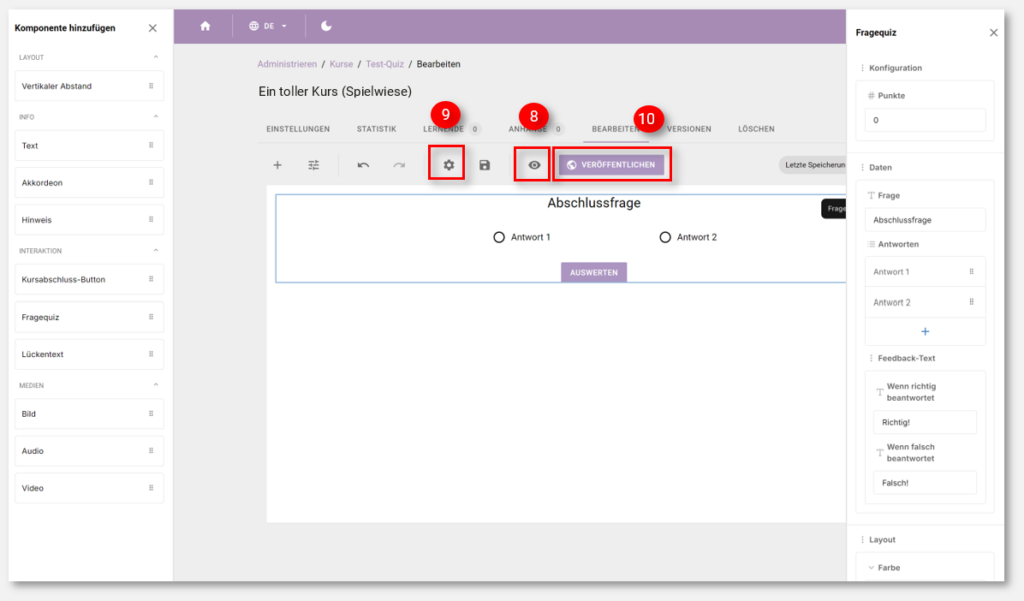
8. Durch Klicken auf das „Auge“ öffnen Sie die Vorschau.
9. Mit dem Zahnrad legen Sie fest, wie viele Fragen zum Bestehen eines Abschlusstests richtig beantwortet werden müssen (bei nur einer Frage sind es selbstverständlich 100%).
10. Wenn der Kurs Ihren Erwartungen entspricht, können Sie ihn veröffentlichen. Erst dadurch wird es möglich, den Kurs Lernenden zuzuweisen.
→ TIPP: Bitte speichern Sie regelmäßig, damit keine Fortschritte verlorengehen! Dafür klicken Sie auf das Disketten-Symbol.
Authoring-Kurse kopieren
Der Inhalt von Kursen, die mit dem internen Autorentool erstellt wurden, können kopiert werden.
- Menüpunkt „Kurse“ öffnen
- Auf der Kurs-Übersichtsseite den gewünschten Kurs suchen und anklicken
- Auf der Kurs-Detailseite in den Tab „Aktionen“ wechseln
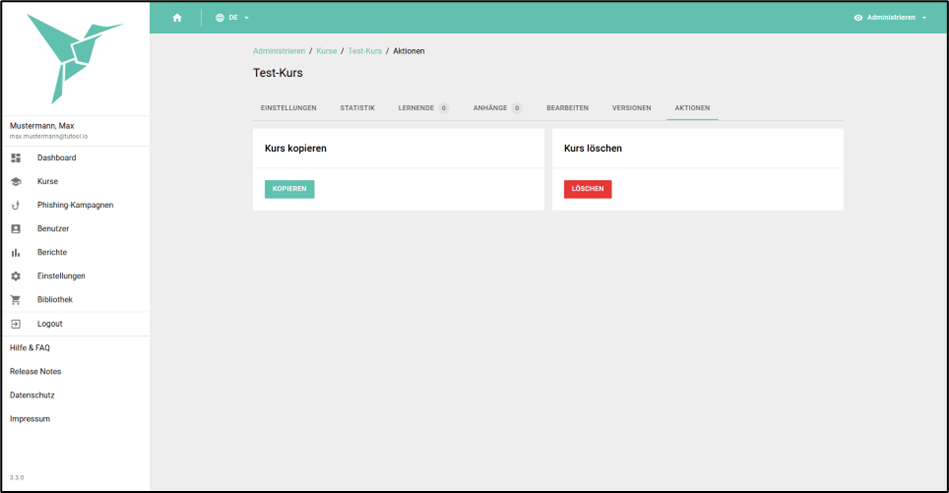
- Den Button „Kopieren“ klicken.
- Ein neuen Kurs-Titel eingeben (optional).
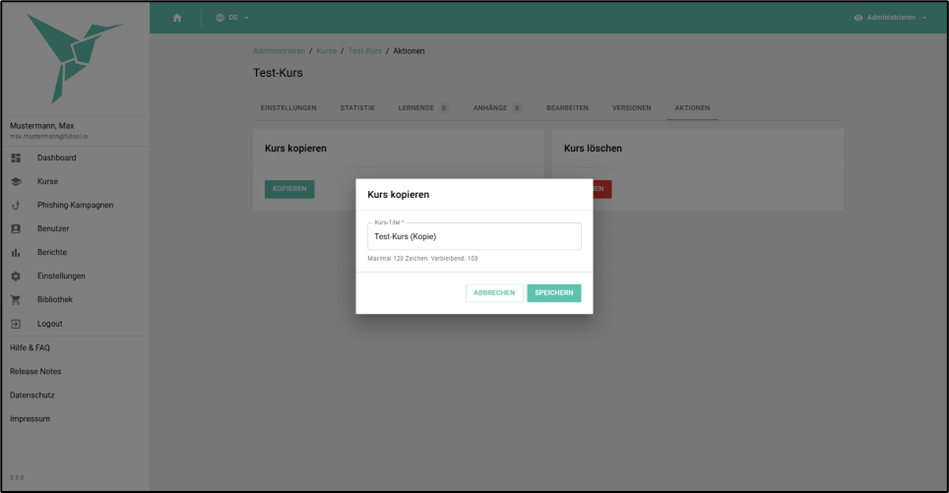
- Den Button „Speichern“ klicken.
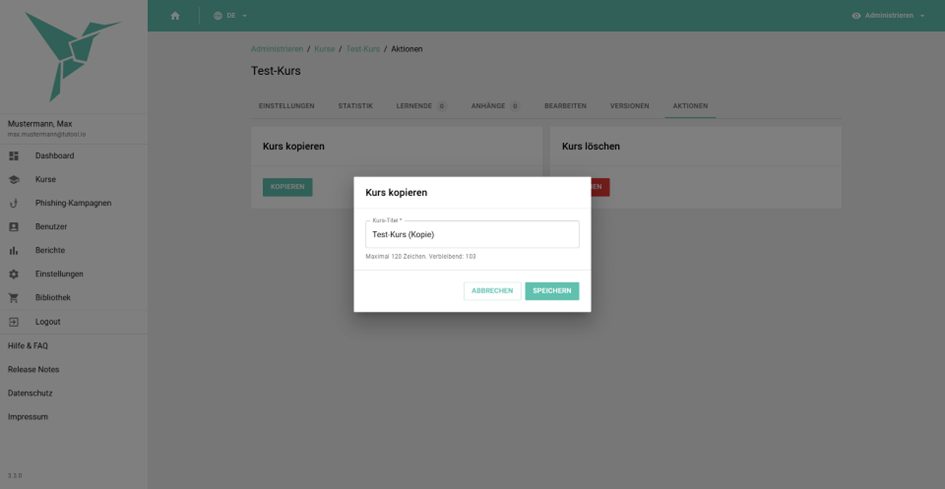
Nach dem Speichern wechselt die Benutzer automatisch in den kopierten Kurs, der nun bearbeitet werden kann:
Hinweis: Es werden nur die Inhalte (alles unter dem Tab „Bearbeiten“ kopiert). Einstellungen, Metadaten, Einschreibungen usw. werden nicht mitkopiert.