Ein externer Nachweis dokumentiert eine Weiterbildung, die außerhalb des Tutoolio LMS absolviert wurde, z. B. ein Seminar oder eine Fachtagung.
Externe Nachweise gelangen auf zwei Wegen ins System:
- Admins legen den Nachweis direkt an, z. B. wenn das Zertifikat vorliegt. Er ist sofort genehmigt, eine Prüfung entfällt.
- Lernende reichen den Nachweis selbst ein. Er erhält den Status „In Prüfung“ und wartet auf Ihre Entscheidung.
Wichtige Hinweise:
- Einmal angelegte Nachweise lassen sich aus Gründen der Revisionssicherheit und der Integrität der Dokumentation nicht mehr löschen. Korrekturen erfolgen über Zurücksetzen und/oder Ablehnen.
- Jede Änderung wird für Admins und Lernende transparent im Verlauf protokolliert.
Einen externen Nachweis für einen Lernenden anlegen
Nutzen Sie diesen Weg, wenn Ihnen der Nachweis bereits vorliegt. Eine Prüfung entfällt.
1. Stellen Sie sicher, dass Sie sich in der „Administrieren-Ansicht“ befinden. Gehen Sie links auf den Menüpunkt „Nachweise“.
2. Wechseln Sie in den Reiter „Extern“.
3. Klicken Sie auf „Externen Nachweis hinzufügen“.
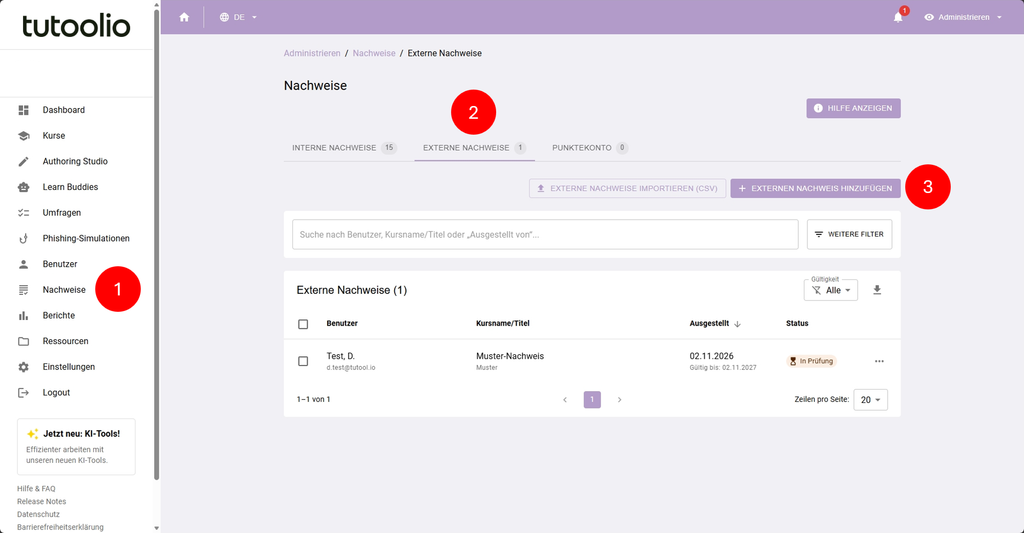
Alternativ: Gehen Sie links auf den Menüpunkt „Benutzer“, öffnen Sie den Account des Benutzers und klicken Sie im Bereich „Externe Nachweise“ auf „Externen Nachweis hinzufügen“. Der Benutzer ist dann schon ausgewählt.
4. Füllen Sie das Formular aus.
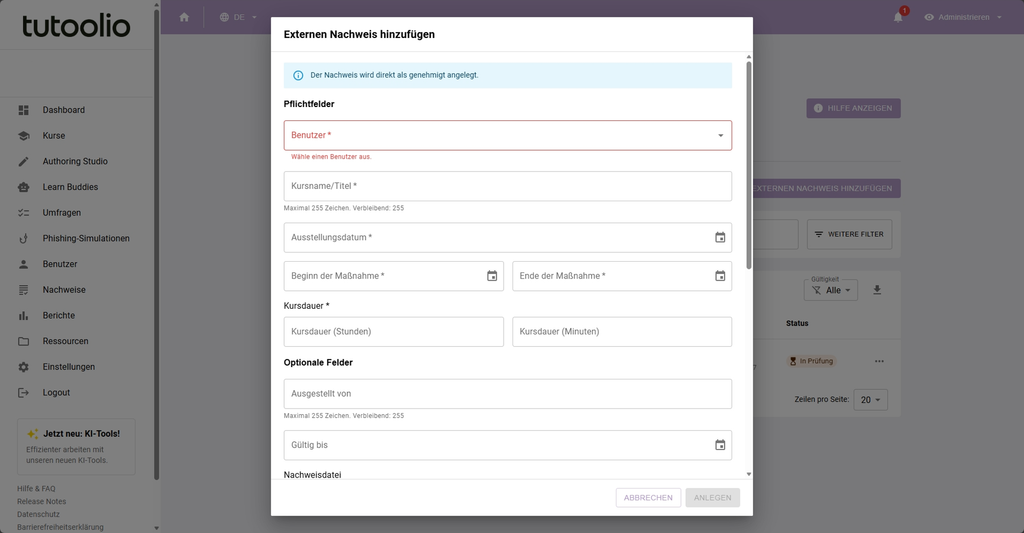
5. Klicken Sie auf „Speichern“.
Wenn Admins einen externen Nachweis für einen Lernenden anlegen, ist ein separater Prüfschritt nicht erforderlich. Der Nachweis wird direkt im Status „Genehmigt“ gespeichert.
Lernende erhalten per Feed und E-Mail die Information, dass ein Nachweis für sie angelegt und genehmigt wurde, mit Titel, Aussteller und Ihrem Namen. Bei einer Buchung erhalten sie zusätzlich eine Information über die gebuchten Punkte und ihren neuen Gesamtpunktestand.
Von Lernenden eingereichte Nachweise
Lernende können externe Nachweise selbst einreichen. Der Nachweis hat dann den Status „In Prüfung“, und Lernende können ihn nicht mehr ändern. Vor Ihrer Entscheidung können Sie Angaben korrigieren, z. B. einen Tippfehler im Titel.
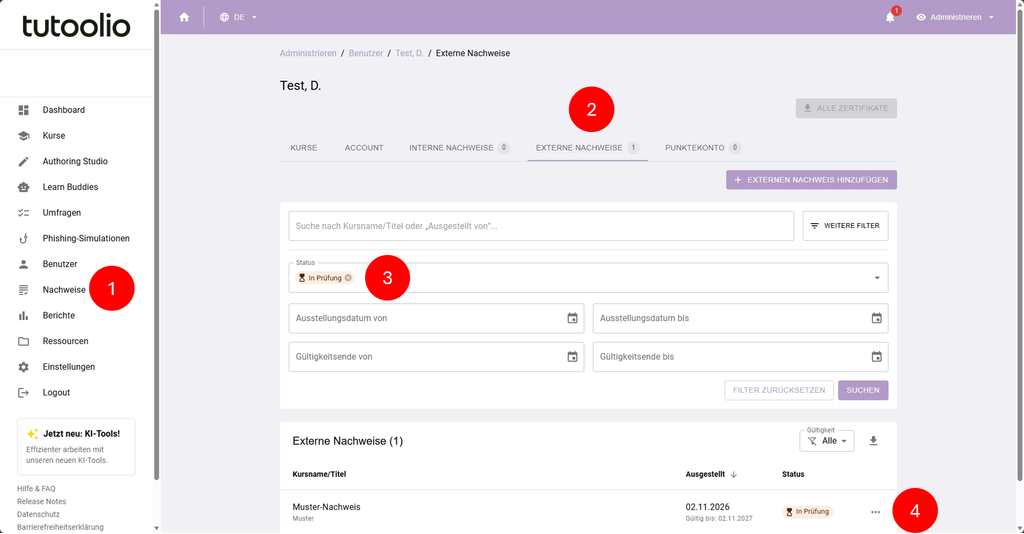
1. Gehen Sie links auf den Menüpunkt „Nachweise“.
2. Wechseln Sie in den Reiter „Externe Nachweise“.
3. Filtern Sie nach dem Status „In Prüfung“
4. Die offenen Nachweise werden angezeigt.
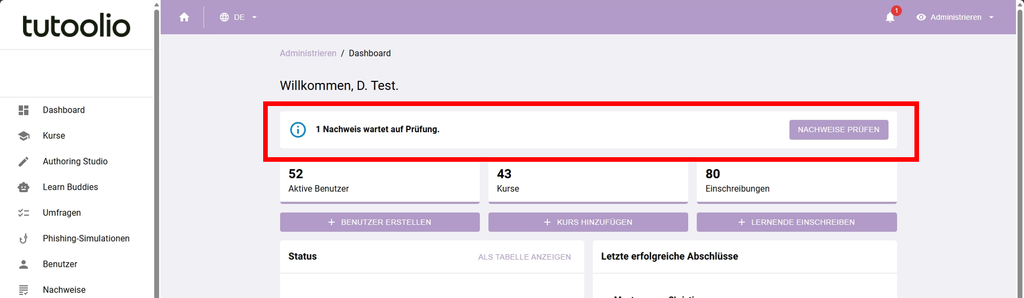
Hinweis: Solange Nachweise „In Prüfung“ sind, zeigt Ihr Dashboard ein Info-Banner. Bei jeder neuen Einreichung erhalten Sie per Feed und E-Mail einen Prüfhinweis mit Name des Lernenden, Titel, Aussteller und einem Link direkt zur Prüfung.
Einen externe Nachweis prüfen
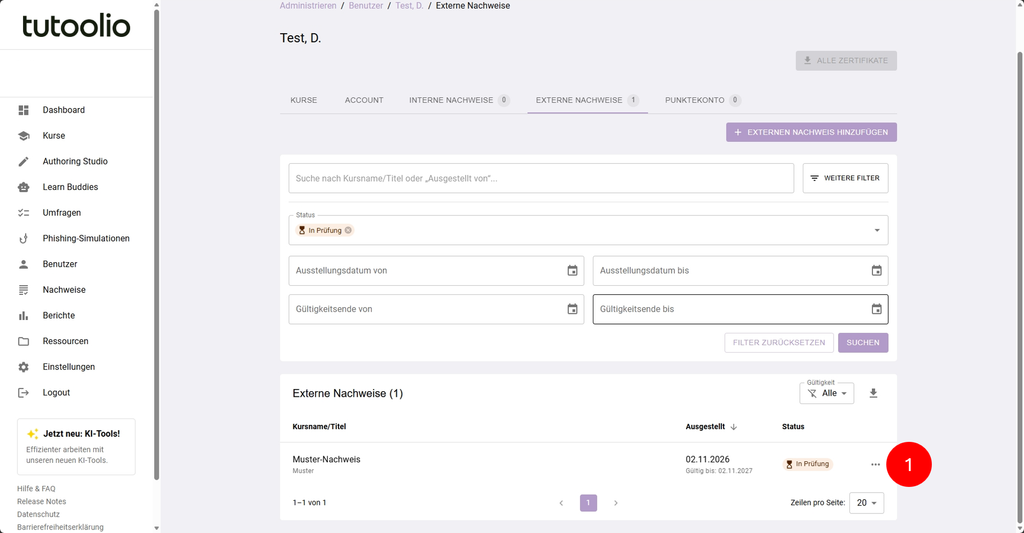
1. Klicken Sie auf das Drei-Punkte-Menü des externen Nachweises.
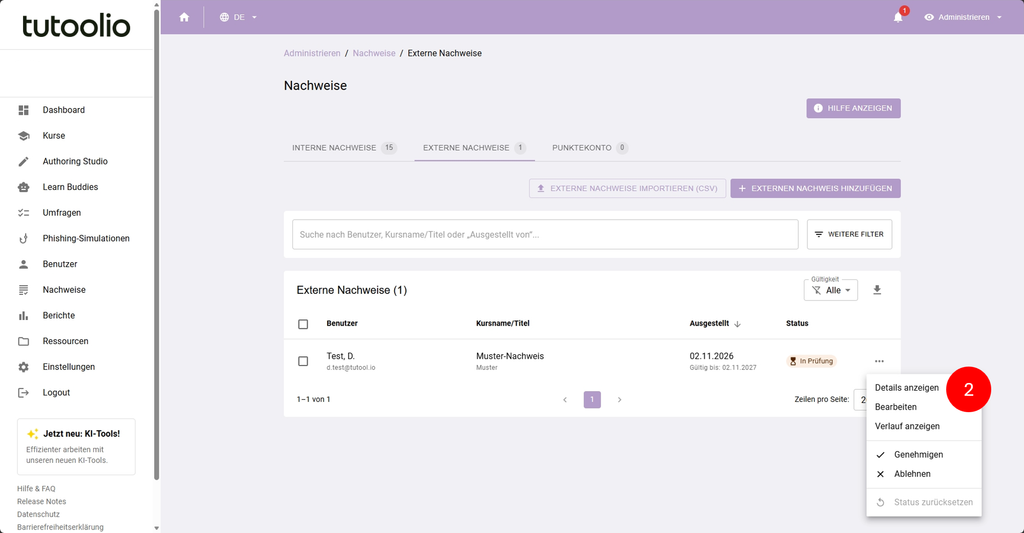
2. Klicken Sie auf „Details anzeigen“
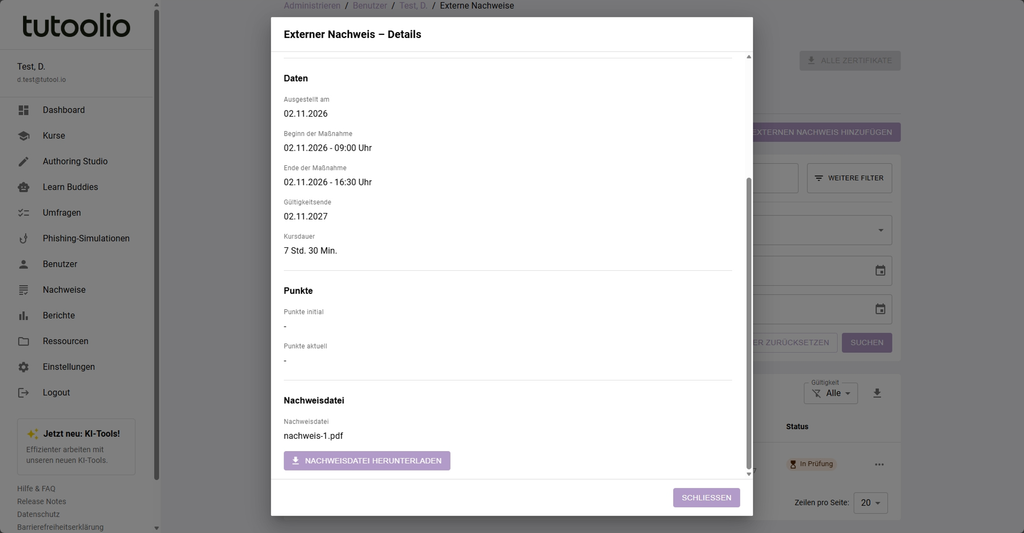
Die Details und die Nachweis-Datei (Download) werden Ihnen im schreibgeschützten Lesemodus angezeigt:
Einen externen Nachweis bearbeiten
Hinweis: Bearbeiten ist nur im Status „In Prüfung“ möglich. Einen genehmigten oder abgelehnten Nachweis setzen Sie zuerst zurück.
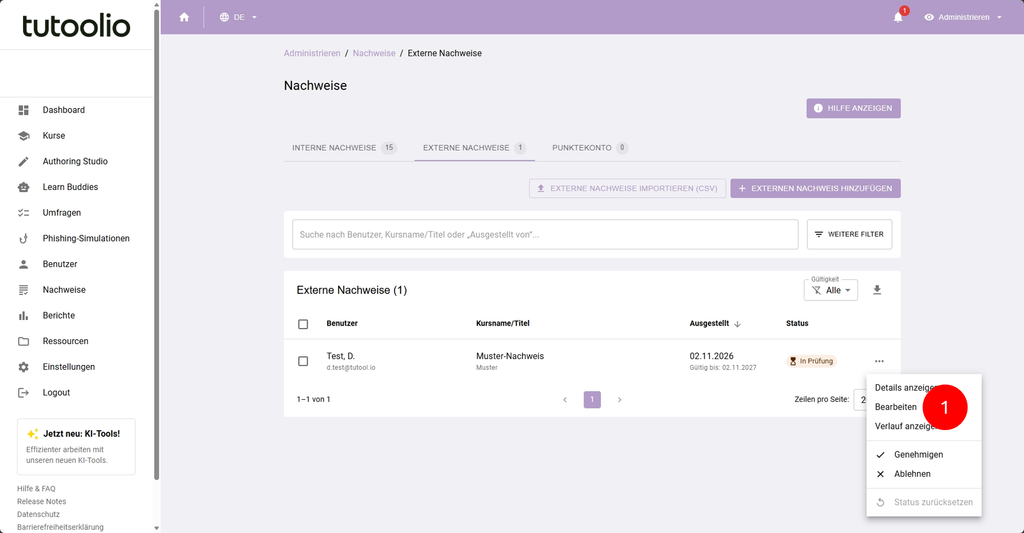
1. Klicken Sie auf „Bearbeiten“.
2. Ändern Sie die Angaben oder die Nachweis-Datei und klicken Sie auf „Speichern“.
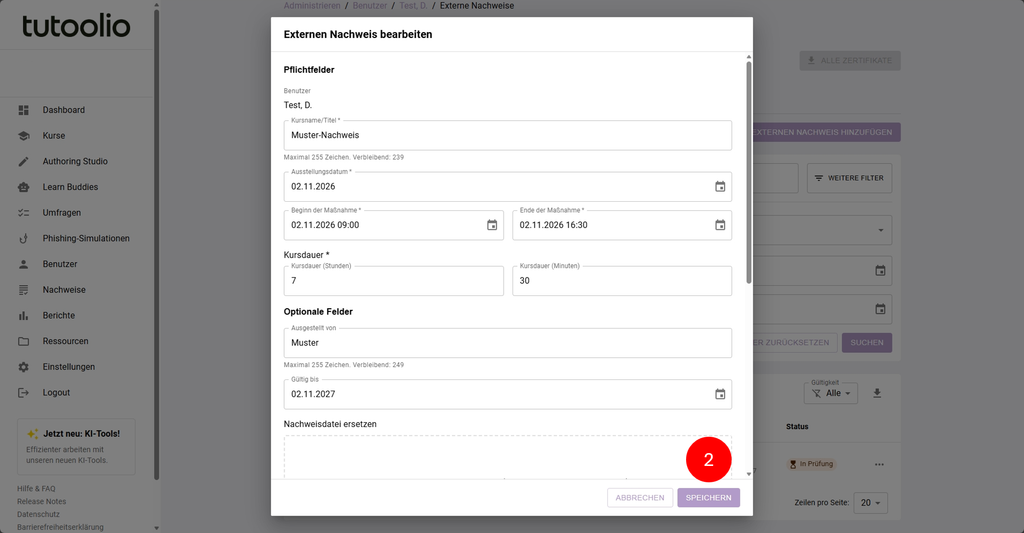
Die Änderungen sind gespeichert und im Verlauf protokolliert.
Einen externen Nachweis genehmigen
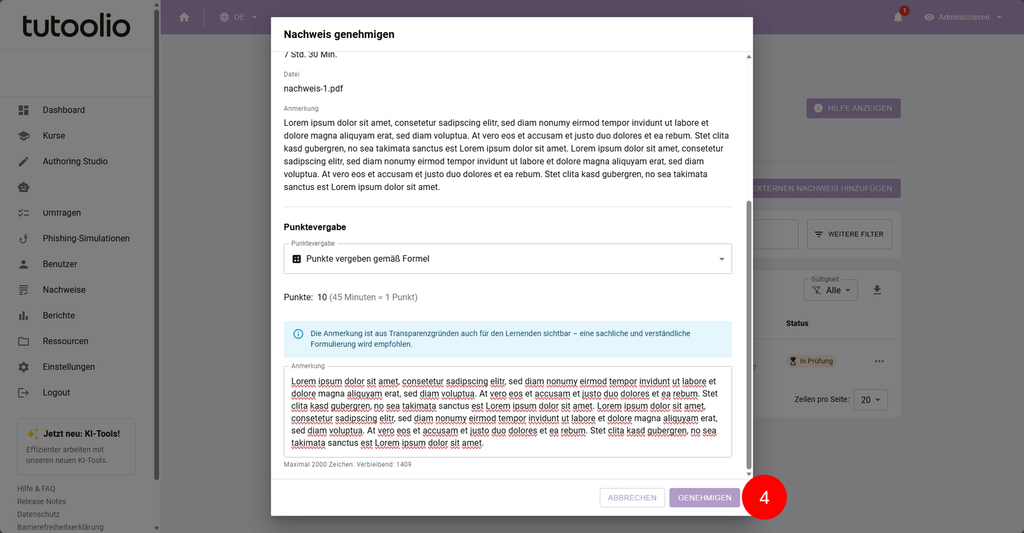
1. Klicken Sie in der Zeile des Nachweises (Status „In Prüfung“) auf das Drei-Punkte-Menü und wählen Sie „Genehmigen“.
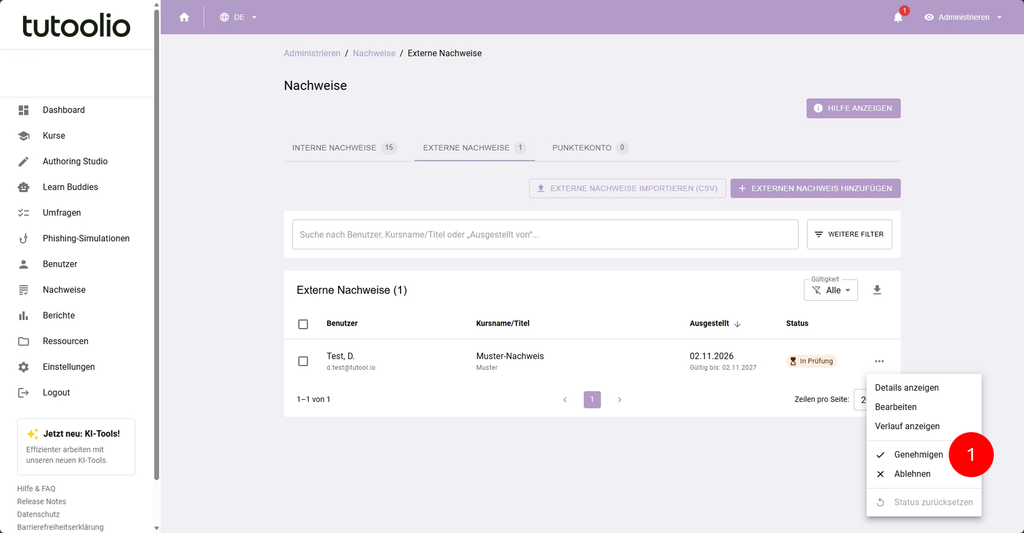
Das Fenster „Nachweis genehmigen“ öffnet sich.
Hinweis: Die Angaben sind im Genehmigungsfenster schreibgeschützt, damit nachvollziehbar bleibt, was genehmigt wurde. Möchten Sie Angaben ändern, bearbeiten Sie den Nachweis vorher.
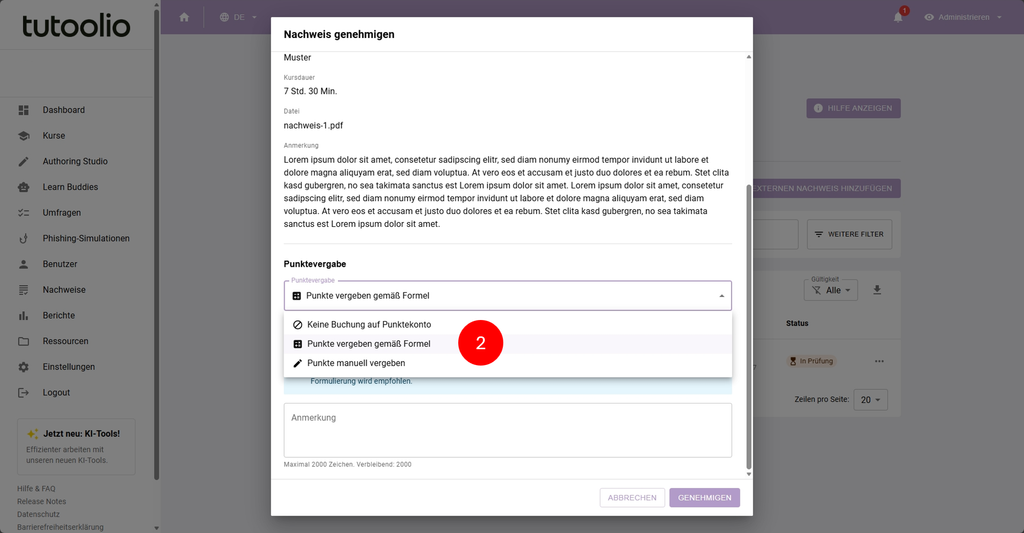
2. Wenn Sie die Punkte-Funktion nutzen: Wählen Sie, ob und falls ja, wie viele Punkte der Lernende für den externen Nachweis erhalten soll.
3. Ergänzen Sie bei Bedarf eine Anmerkung.
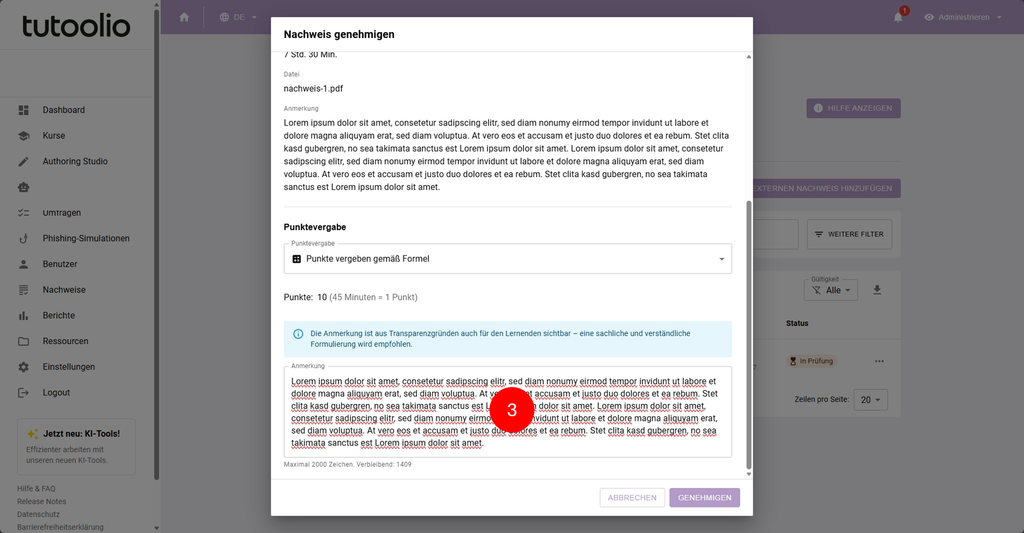
Hinweis: Die Anmerkung ist aus Transparenzgründen auch für den Lernenden sichtbar – eine sachliche und verständliche Formulierung wird empfohlen.
4. Klicken Sie auf „Genehmigen“.
Der Status ist „Genehmigt“. Der Vorgang und Ihre Anmerkung stehen im Verlauf und sind auch für den Lernenden sichtbar.

Wenn Sie Punkte für den externen Nachweis vergeben haben, wird eine Punktebuchung mit der Quelle „Extern“ erstellt:

Hinweis: Lernende erhalten per Feed und E-Mail die Information, dass ihr Nachweis genehmigt und ggf. Punkte gebucht wurden.
Einen externen Nachweis ablehnen
Lehnen Sie einen Nachweis ab, wenn er nicht anerkannt werden kann, z. B. weil die Datei unvollständig ist oder die Weiterbildung nicht zum Fortbildungsziel passt. Die Ablehnung ersetzt auch das Löschen.
1. Klicken Sie in der Zeile des Nachweises (Status „In Prüfung“) auf das Drei-Punkte-Menü und wählen Sie „Ablehnen“.
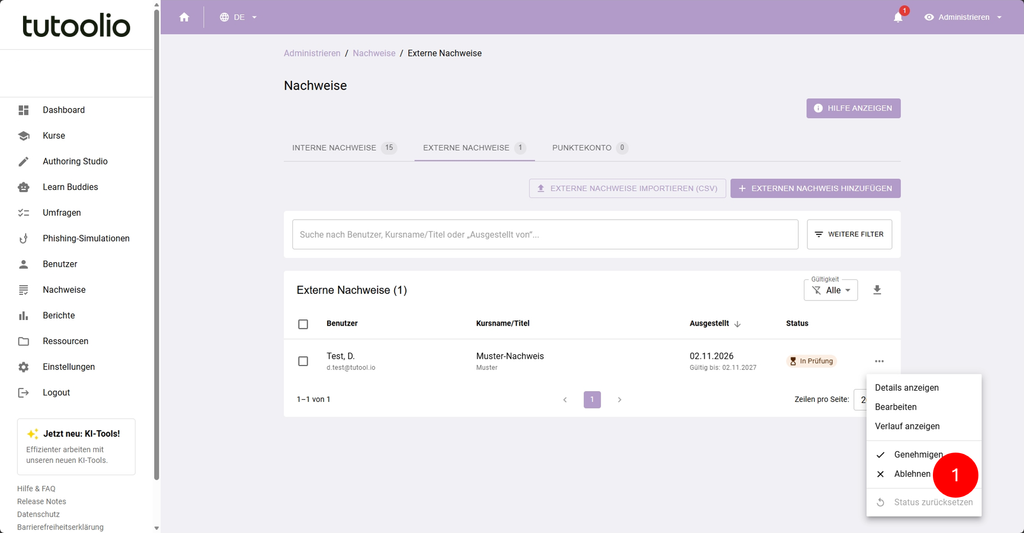
Ein Dialog mit dem Feld „Anmerkung“ öffnet sich.
Hinweis: Die Angaben sind im Dialogfenster schreibgeschützt, damit nachvollziehbar bleibt, was abgelehnt wurde. Möchten Sie Angaben ändern, bearbeiten Sie den Nachweis vorher.
2. Geben Sie eine Begründung ein.
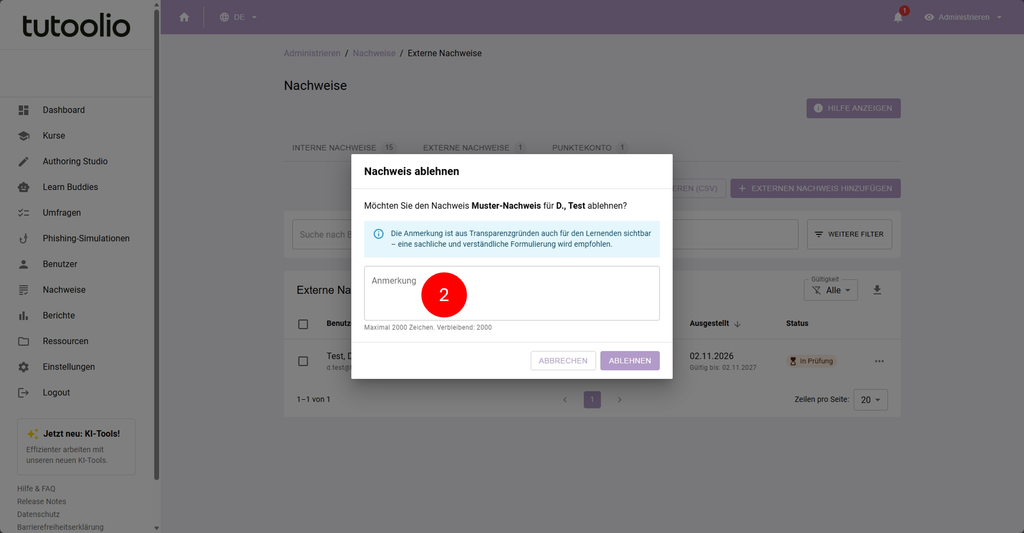
Tipp: Die Begründung ist optional, aber dringend empfohlen. Ohne Begründung wissen Lernende nicht, was sie anders machen sollen.
3. Klicken Sie auf „Ablehnen“.
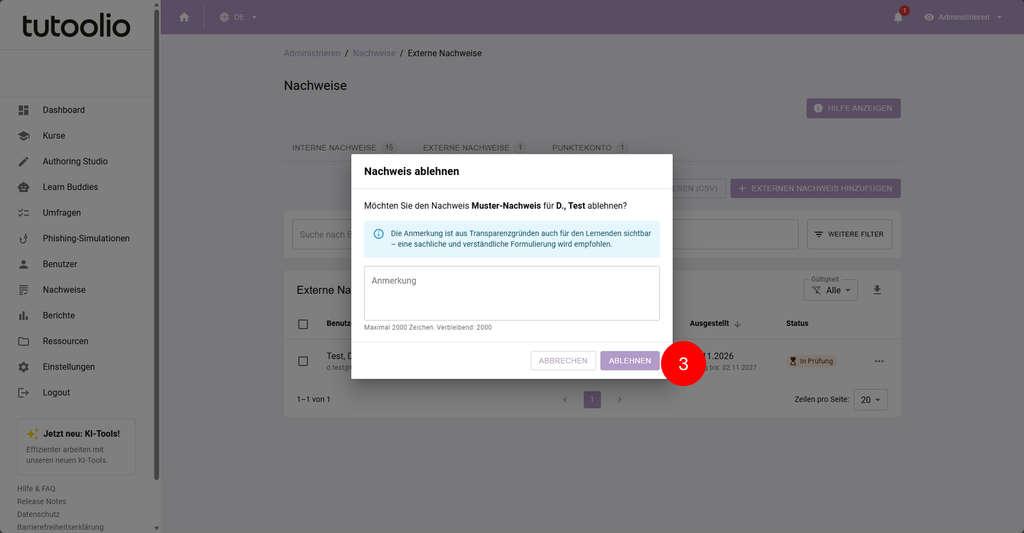
Der Status ist „Abgelehnt“. Der Vorgang und Ihre Anmerkung stehen im Verlauf und sind auch für den Lernenden sichtbar.

Hinweis: Lernende erhalten per Feed und E-Mail die Information, dass ihr Nachweis abgelehnt wurde, mit Titel, Ihrem Namen und Ihrer Begründung.
Den Status eines Nachweises zurücksetzen
Setzen Sie einen Nachweis zurück, wenn Sie eine Entscheidung zurücknehmen möchten, z. B. nach einer versehentlichen Genehmigung oder wenn Angaben korrigiert werden müssen. Das gilt auch für von Ihnen angelegte Nachweise: Möchten Sie einen solchen Nachweis ablehnen oder Angaben korrigieren, setzen Sie ihn zuerst zurück.
1. Klicken Sie in der Zeile des Nachweises (Status „Genehmigt“ oder „Abgelehnt“) auf das Drei-Punkte-Menü und wählen Sie „Status zurücksetzen“.
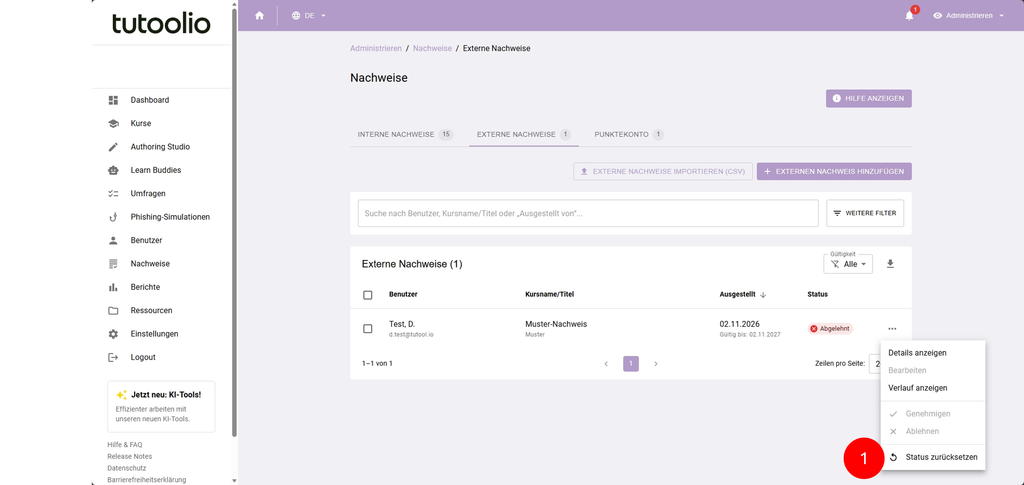
Ein Dialog mit einer optionalen Anmerkung öffnet sich.
2. Geben Sie eine Begründung ein.
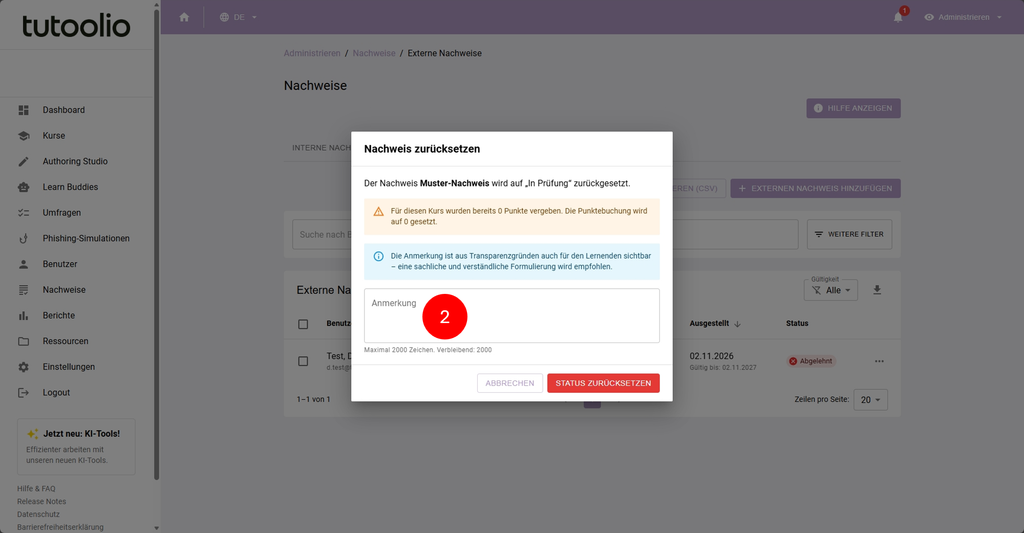
Tipp: Die Begründung ist optional, aber dringend empfohlen.
3. Klicken Sie auf „Status Zurücksetzen“.
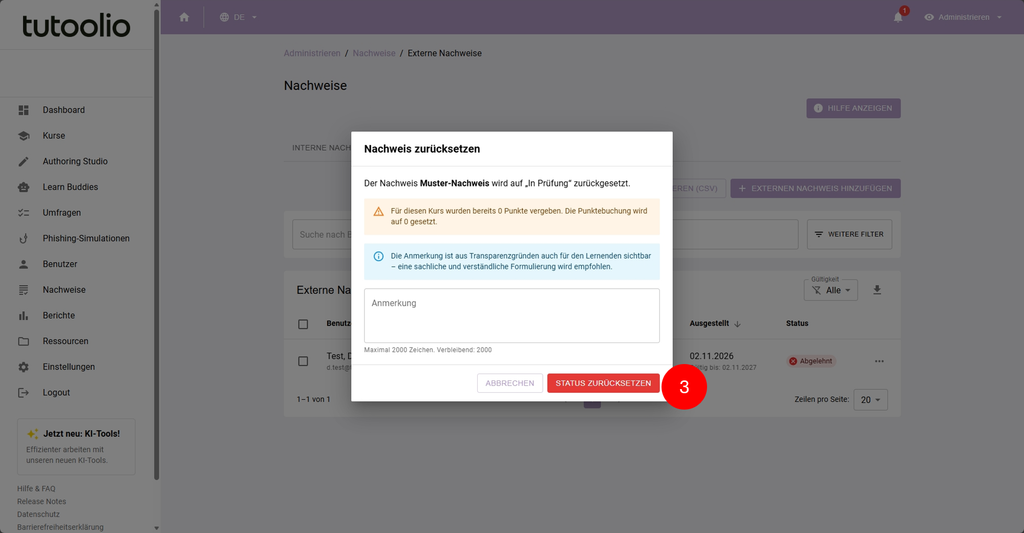
Der Status ist wieder „In Prüfung“. Der Vorgang und Ihre Anmerkung stehen im Verlauf und sind auch für den Lernenden sichtbar.

Wurde zuvor im Rahmen der Genehmigung des externen Nachweises eine Punktebuchung erstellt, wird diese nicht gelöscht, sondern auf 0 zurückgesetzt, um die lückenlose Nachvollziehbarkeit zu gewährleisten.

Sie können die Angaben wieder bearbeiten und neu entscheiden.
Hinweis: Lernende erhalten per Feed und E-Mail die Information, dass ihr Nachweis erneut geprüft wird, mit Titel, Ihrem Namen und Ihrer Anmerkung.
Liste mit ausstellenden Institutionen pflegen
Die Einträge erscheinen im Feld „Ausgestellt von“ als Vorschlag. Das erleichtert die Eingabe und sorgt für einheitliche Schreibweisen.
1. Stellen Sie sicher, dass Sie sich in der „Administrieren-Ansicht“ befinden. Öffnen Sie die globalen Einstellungen.
2. Wählen Sie dort den Bereich „Nachweise und Punkte“
3. Klicken Sie auf das Zahnrad-Symbol bei „Externe Nachweise – Ausstellende Institutionen“.
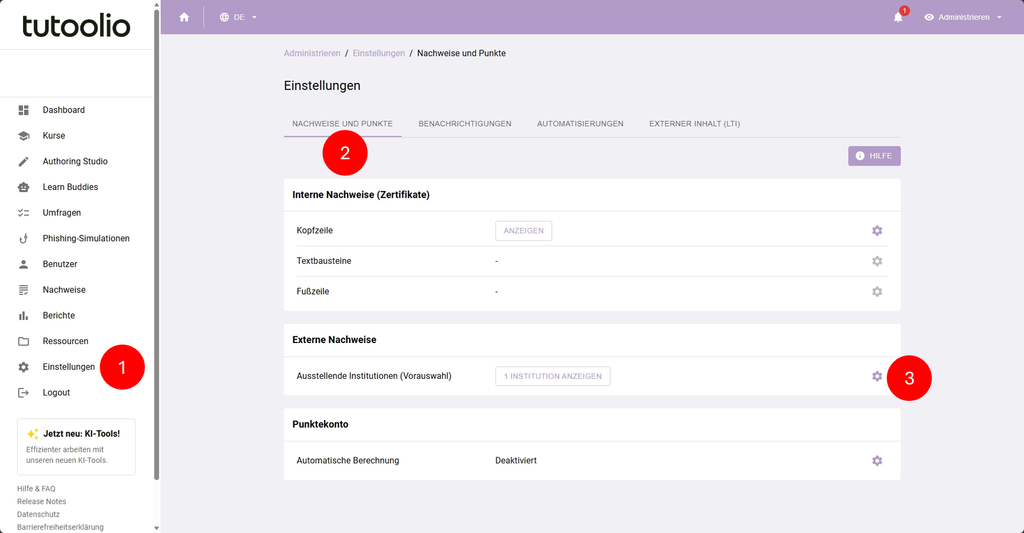
Die aktuelle Liste wird angezeigt.
4. Geben Sie einen Namen ein und klicken Sie auf „Hinzufügen“.
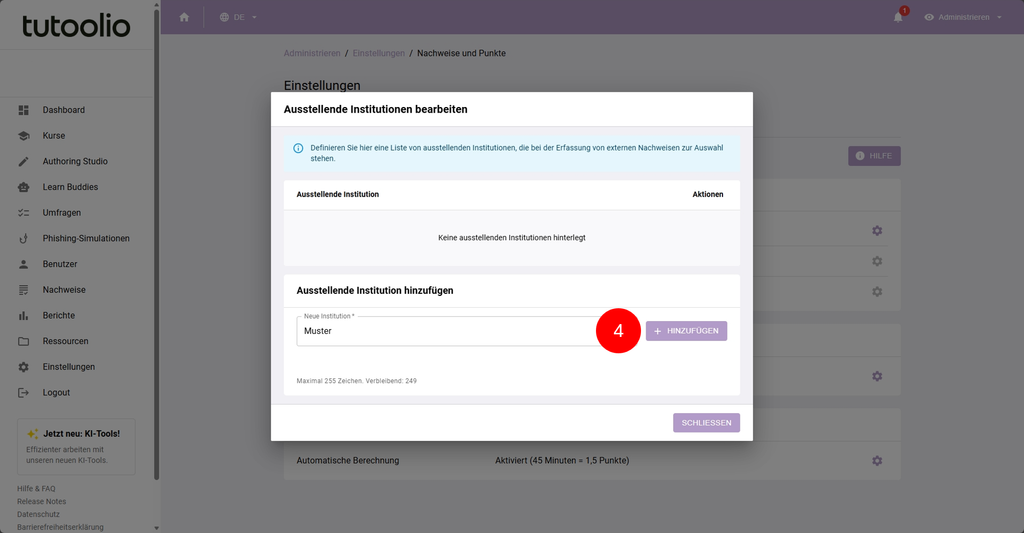
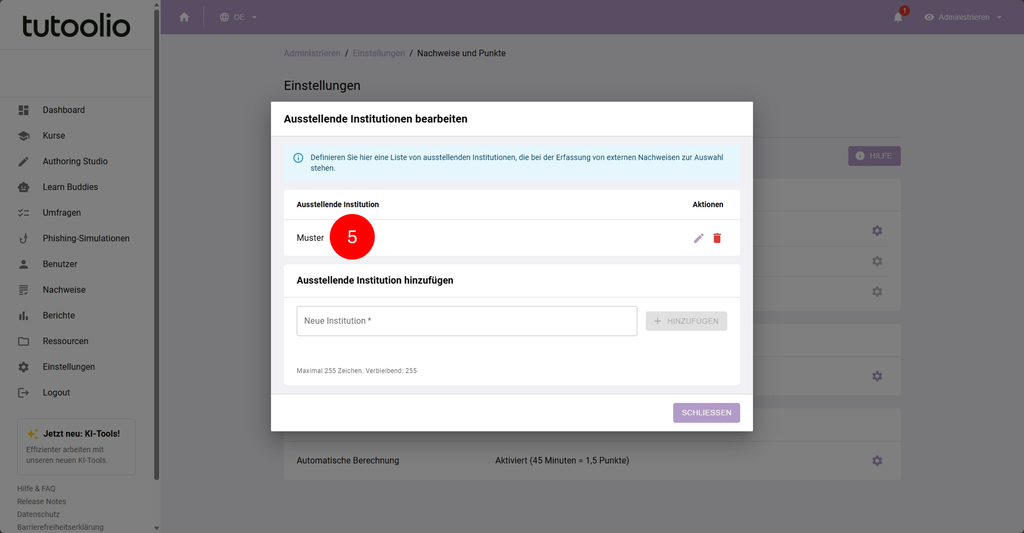
5. Der Eintrag steht in der Liste.
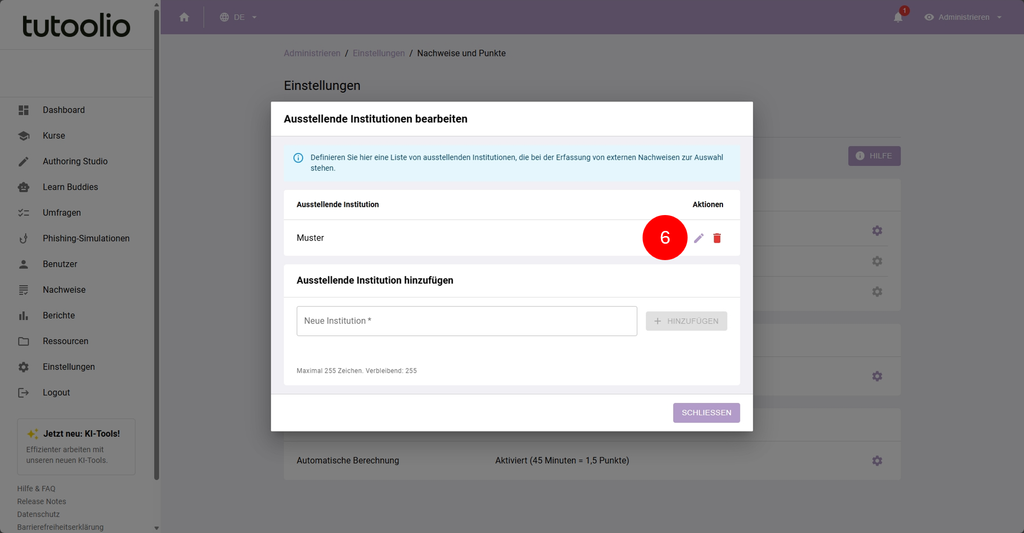
6. Um einen Eintrag zu ändern oder zu entfernen, klicken Sie auf „Bearbeiten“ bzw. „Löschen“.
In den Formularen für externe Nachweise erscheinen Einträge als Vorschläge:
Beim Tippen im Feld „Ausgestellt von“ erscheinen die Einträge anschließend als Vorschläge.

Hinweis:
- Eine freie Eingabe im Formular für externe Nachweise bleibt immer möglich.
- Wenn Sie einen Eintrag umbenennen oder entfernen, ändern sich bereits erfasste Nachweise nicht.