Sie können jedem Benutzer im LMS einen Vorgesetzten zuordnen. Sie können zudem zentral eine benutzerdefinierte Rolle für Vorgesetzte festlegen. Wird eine Person dann als Vorgesetzter bei einem anderen Benutzer hinterlegt, erhält sie diese Rolle automatisch. Ein manuelles Zuweisen von Rollen für Führungskräfte entfällt dadurch.
Das System erkennt die Hierarchie selbstständig: Vorgesetzte sehen automatisch nicht nur ihre direkten Mitarbeitenden, sondern auch alle Personen der darunterliegenden Ebenen. Ändert sich die Struktur, passt das System die Sichtbarkeit und die Rollenvergabe unmittelbar an.
Beispiel:
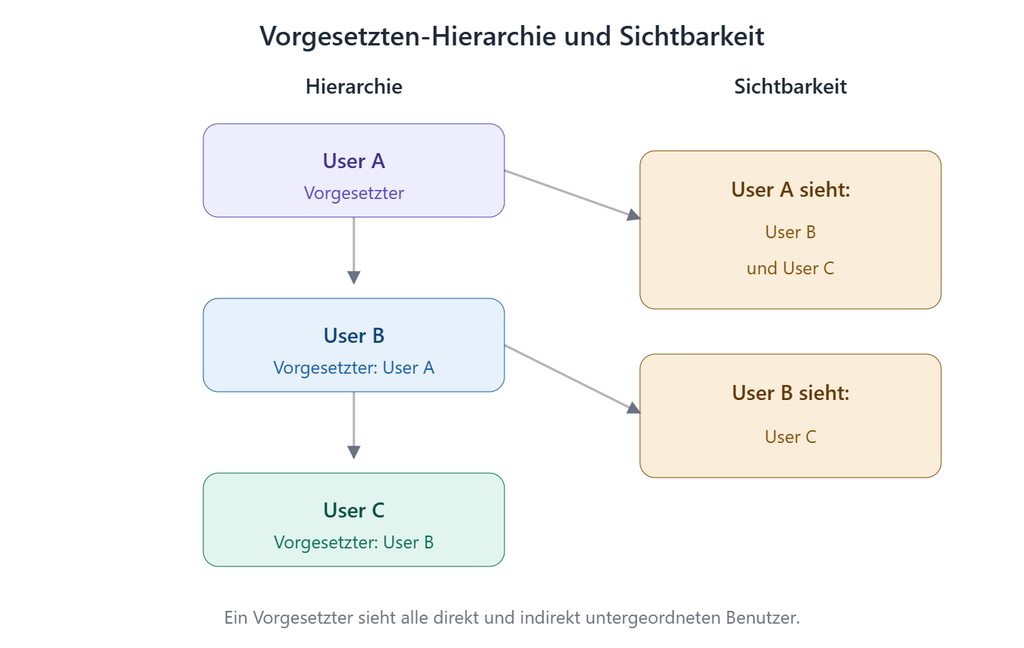
User A sieht nicht nur User B, sondern auch User C – denn User C ist indirekt Teil des Verantwortungsbereichs von User A.
Vorgesetzte zuordnen
Die Zuordnung ist auf drei Wegen möglich:
- Manuell: direkt im Benutzer-Account
- Per CSV-Import: über die Spalte „Vorgesetzter“ (E-Mail-Adresse des Vorgesetzten)
- Per REST API / SCIM: z. B. automatischer Abgleich des Managers aus Entra ID
Manuell: direkt im Benutzer-Account
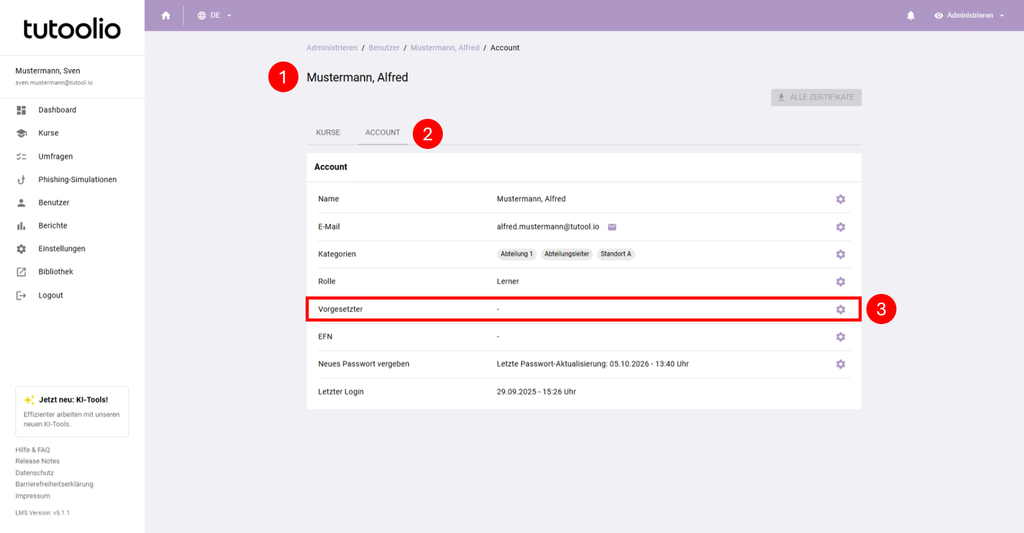
1. Wählen Sie den Benutzer aus, dem Sie einen Vorgesetzten zuordnen möchten.
2. Klicken Sie auf den Tab „Account“.
3. Klicken Sie in der Sektion „Vorgesetzter“ auf das Zahnrad-Symbol.
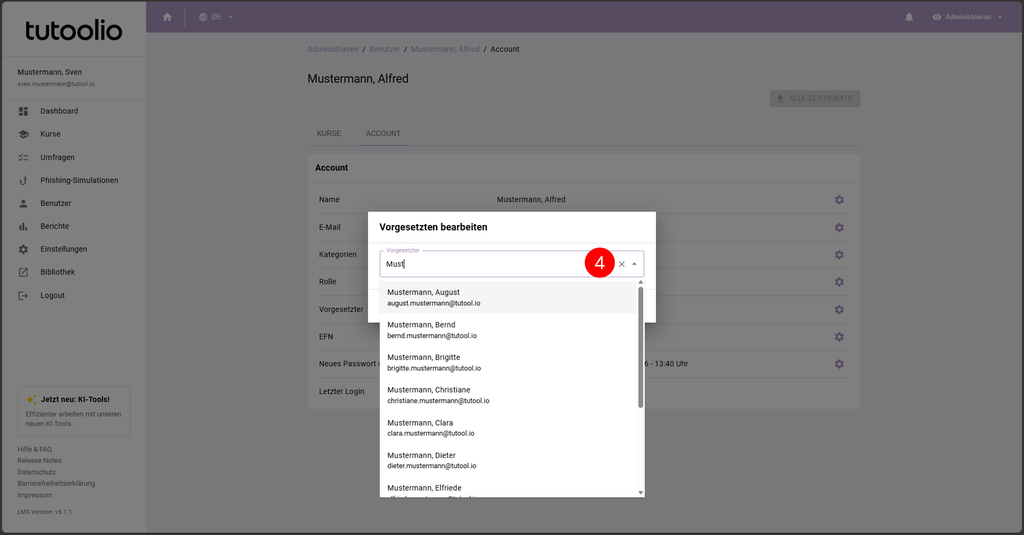
4. Wählen Sie im Dialogfenster den Vorgesetzten aus und klicken Sie auf „Speichern“.
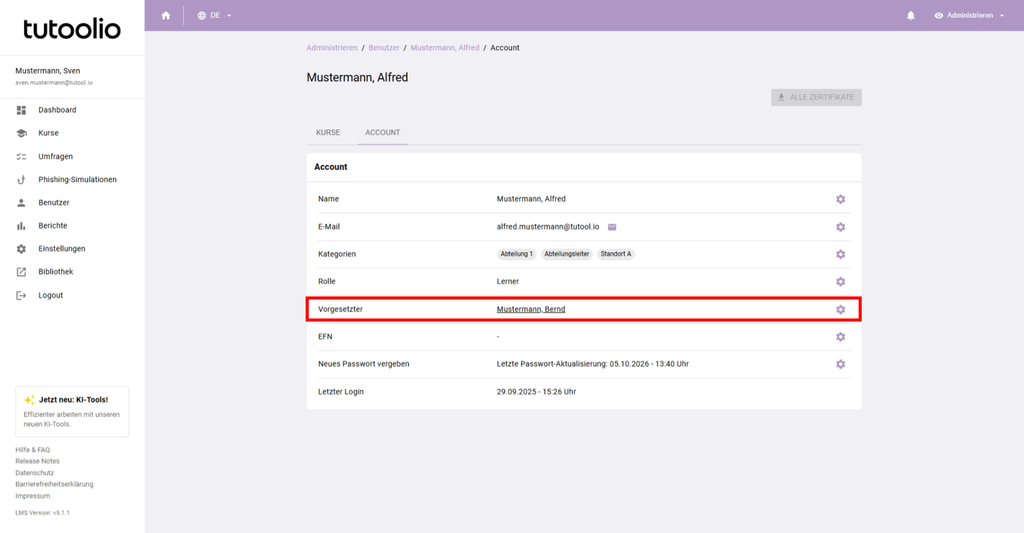
Per CSV-Import: über die Spalte „Vorgesetzter“ (E-Mail-Adresse des Vorgesetzten)
1. Legen Sie in Ihrer CSV-Datei eine Spalte „Vorgesetzter“ an.
2. Tragen Sie in der Vorgesetzten-Spalte die E-Mail-Adresse des Vorgesetzten ein.
3. Ordnen Sie beim CSV-Upload die Spalte „Vorgesetzter“ zu.

Wichtige Hinweise:
- Der Vorgesetzte muss selbst ein registrierter Benutzer im System sein.
- Ein Benutzer darf nicht sein eigener Vorgesetzter sein.
- Zirkelbezüge sind nicht zulässig (z. B. A ist Vorgesetzter von B, B ist Vorgesetzter von A).
- Wird ein Vorgesetzter auf inaktiv gesetzt, bleibt die Zuordnung zu seinen Mitarbeitern bestehen.
Benutzerdefinierte Rolle für Vorgesetzte festlegen
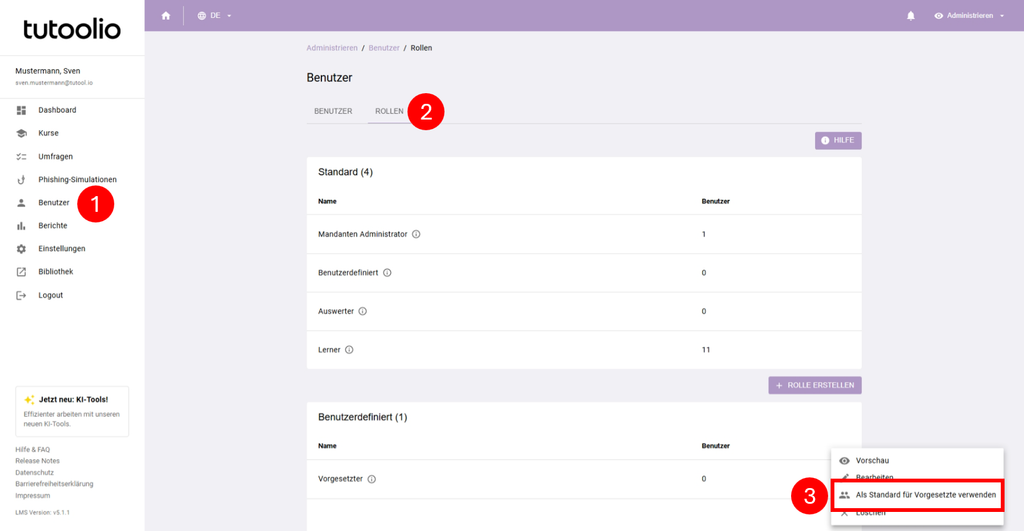
1. Menüpunkt „Benutzer“ anklicken.
2. Reiter „Rollen“ anklicken.
3. In der benutzerdefinierten Rolle das Drei-Punkte-Menü öffnen und „Als Standard für Vorgesetzte verwenden“ anklicken.
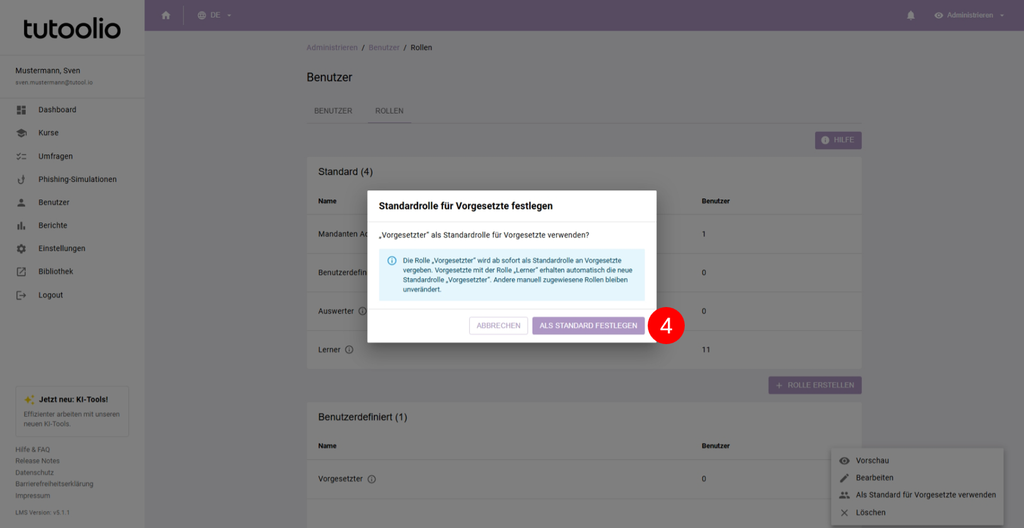
4. Im Dialogfenster die Auswahl bestätigen.
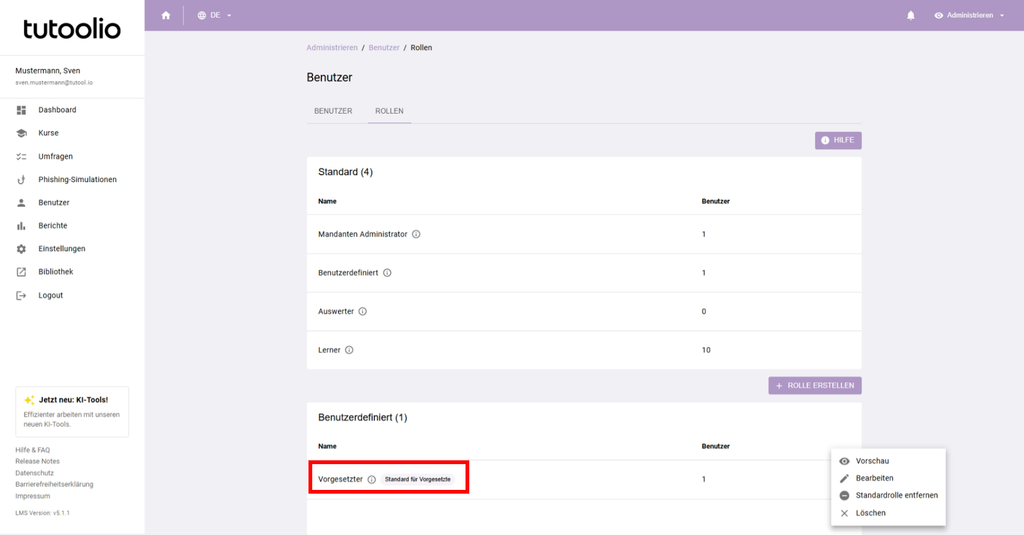
Die benutzerdefinierte Rolle wird in der Tabelle anschließend mit „Standard für Vorgesetzte“ gekennzeichnet.
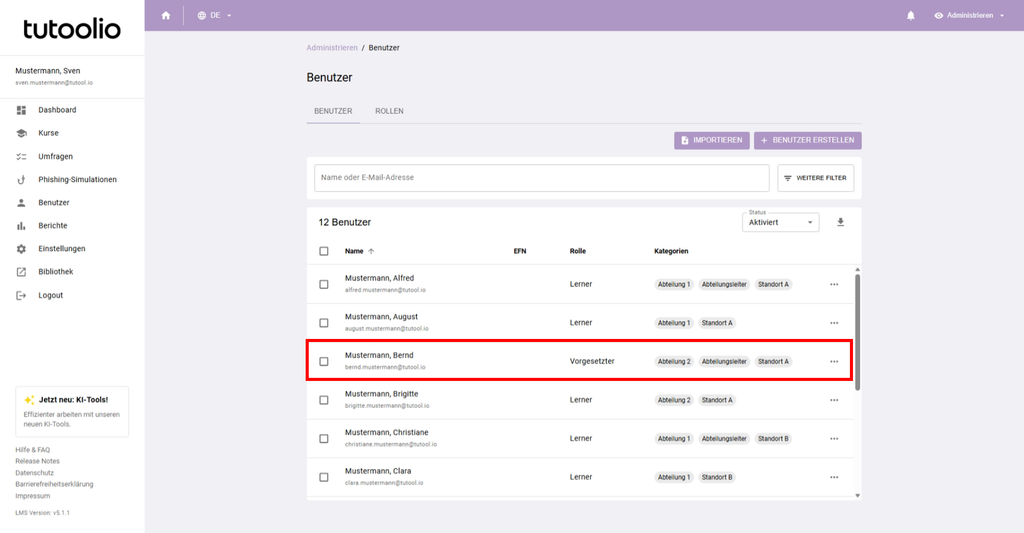
Die benutzerdefinierte Rolle wird nach dem Speichern unmittelbar und automatisch an alle Benutzer vergeben, die bei mindestens einem anderen Benutzer als Vorgesetzter hinterlegt sind.
Wichtige Hinweise:
- Die Rolle wird ausschließlich an Benutzer mit der Funktion „Lernender“ vergeben. Manuell vergebene Rollen werden durch die automatische Zuweisung nicht überschrieben, um von Admins bewusst konfigurierte und vergebene Berechtigungen nicht verändern oder ersetzen.
- Ein Benutzer behält die Vorgesetzten-Rolle solange, wie er bei mindestens einem anderen (aktiven oder inaktiven) Benutzer als Vorgesetzter hinterlegt ist.
Vorgesetzten-Rolle zurückziehen und neu festelegen
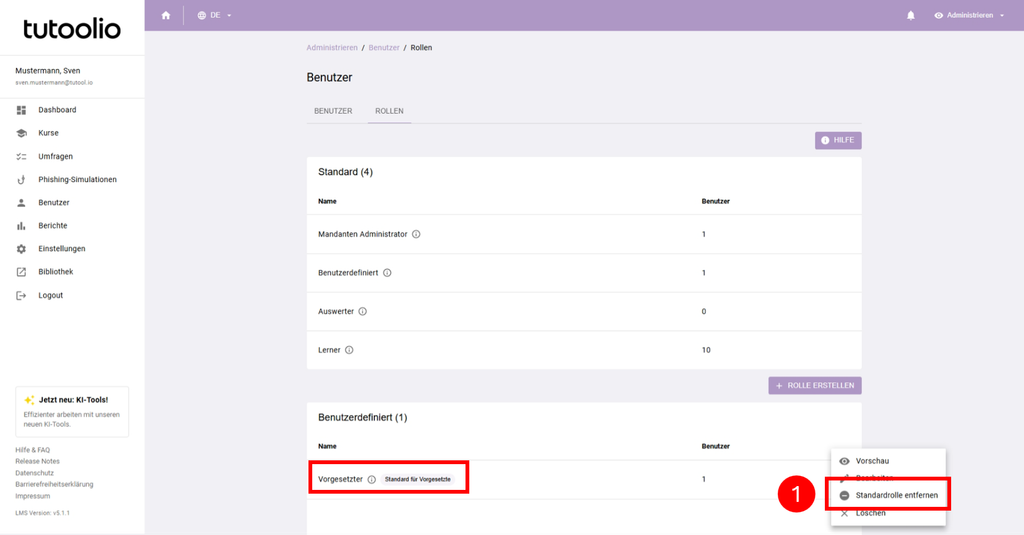
1. In der benutzerdefinierten Rolle, die mit „Standard für Vorgesetzte“ gekennzeichnet ist, das Drei-Punkte-Menü öffnen und „Standardrolle entfernen“ anklicken.
2. Im Dialogfenster die Aktion bestätigen.
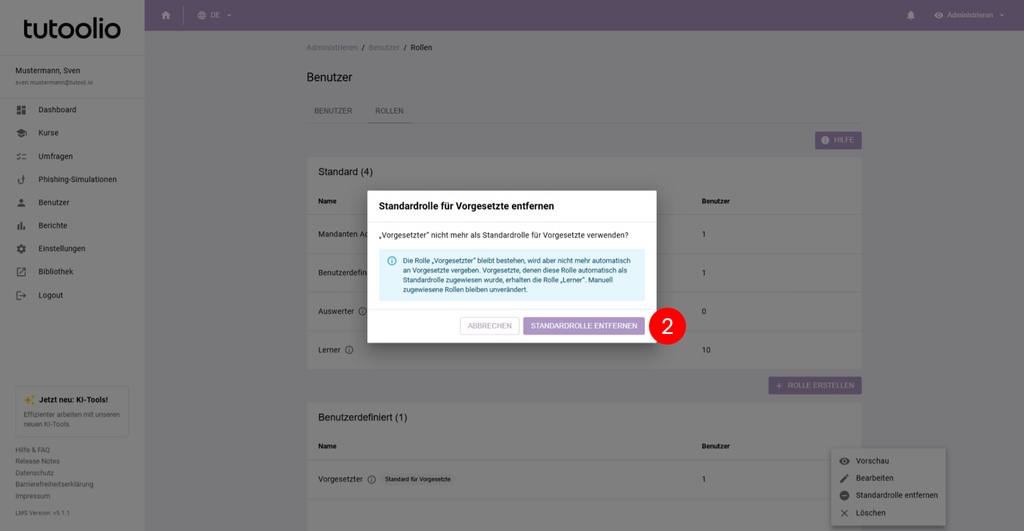
Die Rolle wird allen betroffenen Vorgesetzten automatisch entzogen. Anschließend kann eine neue benutzerdefinierte Rolle als Standard für Vorgesetzte festgelegt werden.